
在谷歌浏览器中,都会有很多安全证书,确保我们可以正常访问一些网站,也可以有效的对通信进行加密保护个人隐私等,有些用户可能想要查看一下谷歌浏览器证书的话要怎么操作呢?方法并不难的,本文将给大家讲解一下谷歌浏览器查看证书的步骤吧。

谷歌官方浏览器下载 v84.0.4147.135
谷歌官方浏览器 v84.0.4147.135 是谷歌开发的一款全球流行的开源浏览器,该浏览器是基于其他开源软件所撰写,包括 WebKit,目标是提升稳定性、速度和安全性,并创造出简单且有效率的使用者界面,此外,Google Chrome 基于更强大的 JavaScript V8 引擎,这是当前 Web 浏览器所无法实现的。
方法如下:
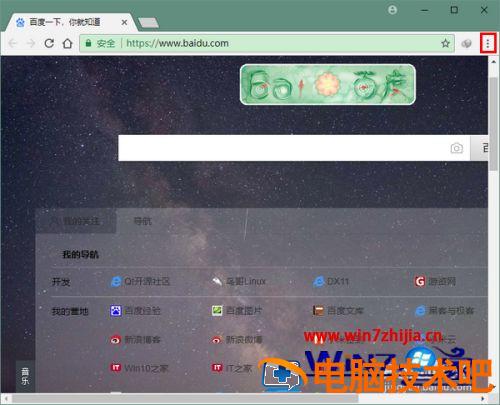
1、首先,启动浏览器后,点击界面右上角的一排竖点。
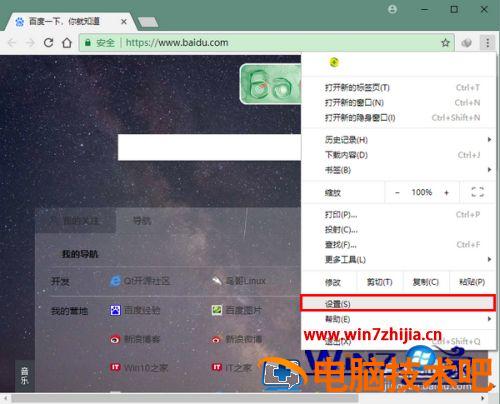
2、然后,在弹出的菜单中点击【设置】。
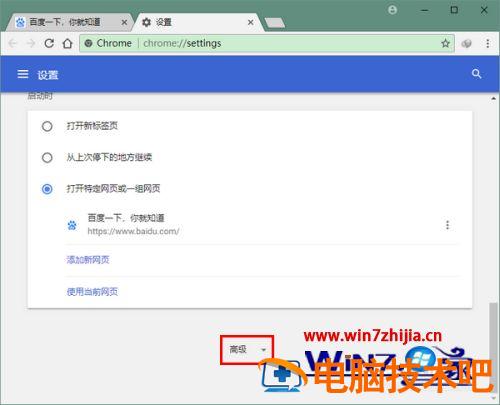
3、打开设置以后,滚动到最下面,再点击展开【高级】。
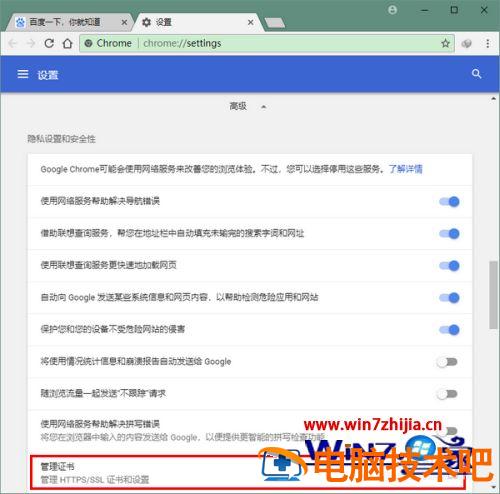
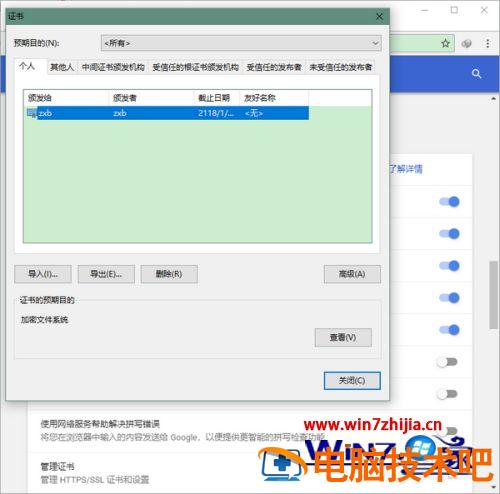
4、展开高级以后,点击【管理证书】。
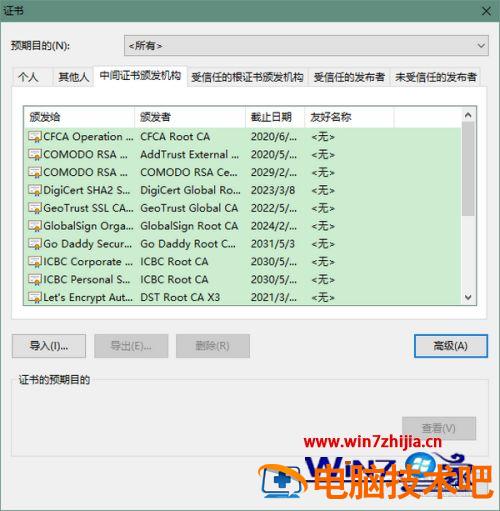
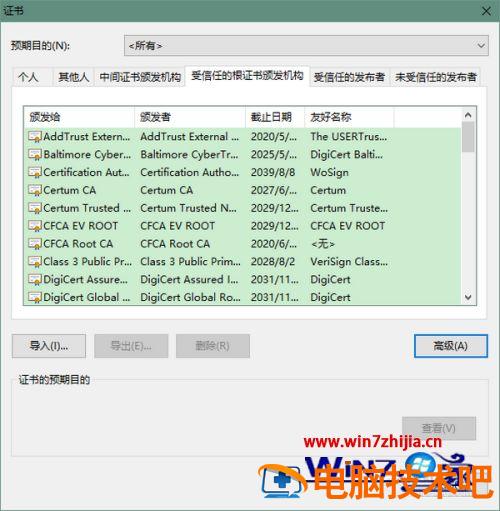
5、这时,就可以看到浏览器中已安装的证书了。我们可以点击导航栏上的各个项目,来查看不同类型的证书。
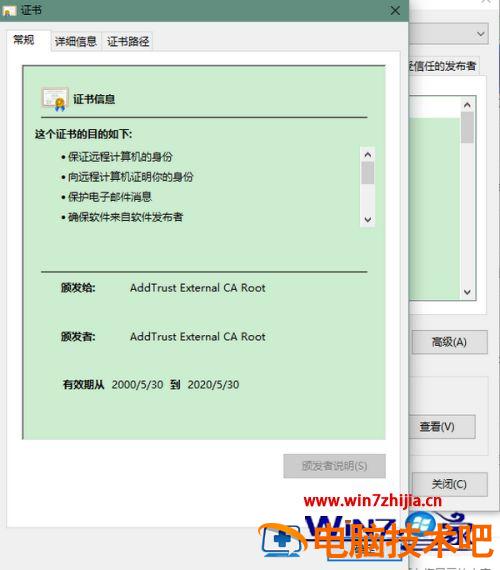
6、如果想查看某个证书的作用,则可以先用鼠标点选该证书,然后再点击下方的【查看】。
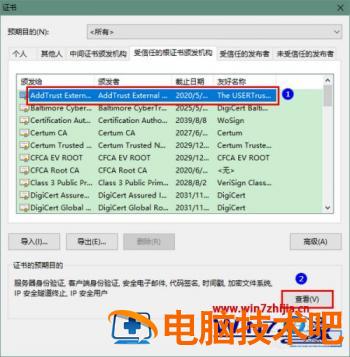
7、随后,我们就可以在弹出的窗口中看到该证书的具体作用了。
关于谷歌浏览器查看证书的步骤就为大家讲解到这边了,有需要的小伙伴们可以参考上面的方法步骤来进行查看,更多精彩内容欢迎继续关注 win7 系统下载站!
正文完