
google 谷歌浏览器是很多开发工程师经常会用到的浏览器工具,能够帮我们了解请求、提交等数据的方式,所以经常会需要进行调试,不过对于刚接触谷歌浏览器的用户们来说,可能并不知道要怎么调试吧,针对这个问题,今天给大家讲述一下 google 浏览器调试网页的步骤吧。

google 谷歌浏览器下载 v86.0.4240.11
google 谷歌浏览器 v86.0.4240.11 是官方最新推出的版本,所有的最新的功能都能够拥有,同时也具有简洁轻便的特点,不会给电脑带来太大的负担,而且在网上应用店中还有着丰富的扩展可以安装使用,大大扩展了浏览器的功能,满足不同用户的需要,有需要的用户快来下载体验吧。
具体步骤如下:
1、先用谷歌浏览器打开需要调试的页面;
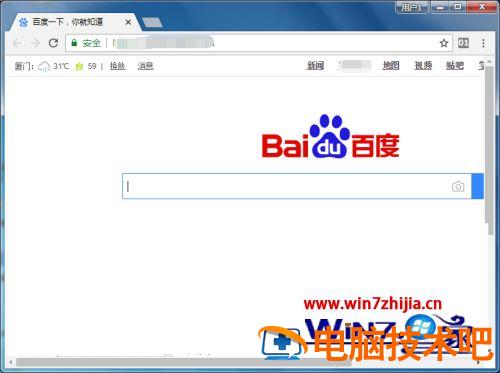
2、按下 F12,打开调试窗口;
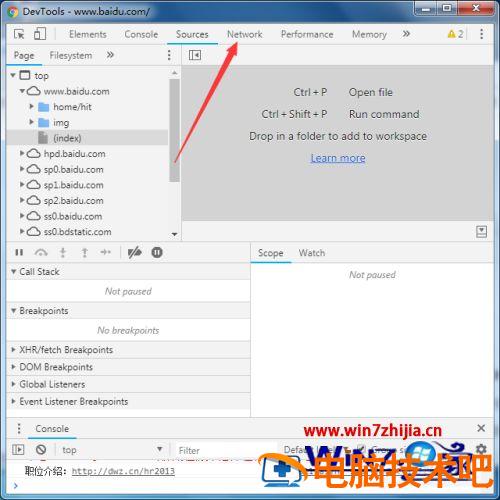
3、按下 network,打开 network 窗口这里需要先 F5 下然后显示的是该页面的所有请求;
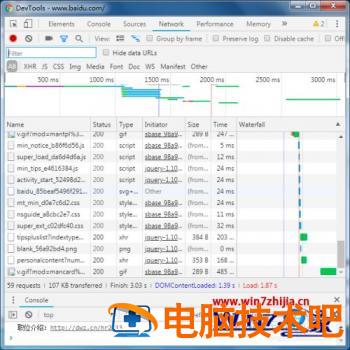
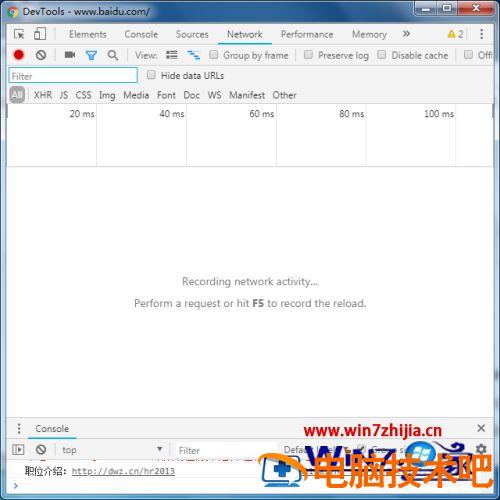
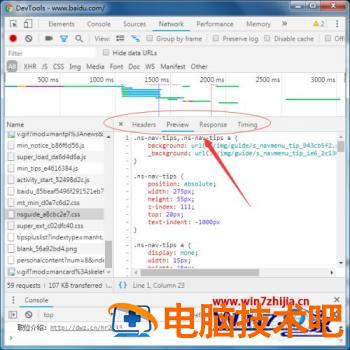
4、点下具体的默认请求,显示如图窗口;
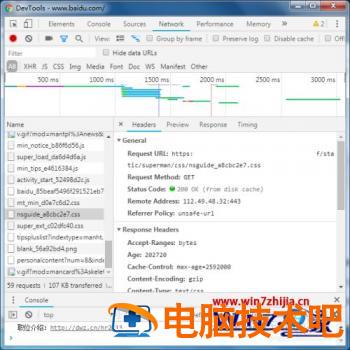
5、点下 headers,显示该请求的地址、请求方式、编码、时间、内容等;
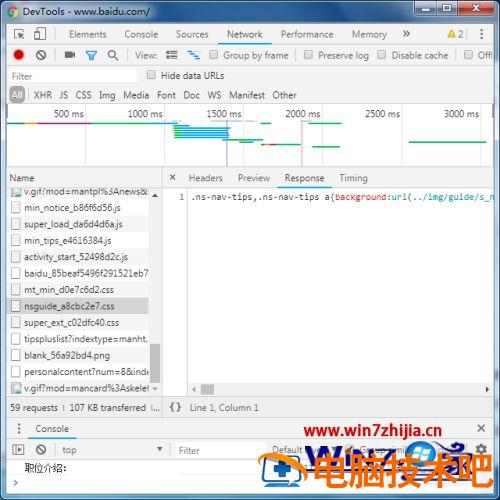
6、点下 response,显示的是该请求返回的信息。
上述便是谷歌浏览器怎么调试的详细步骤,有这个需要的小伙伴们可以按照上面的方法来进行调试吧,希望可以帮助到大家。
正文完