
当我们需要打开计算机注册表进行一些设置时,我们发现如果我们打不开怎么办?这个问题经常发生 win10 系统,本文将与大家分享如何解决电脑注册表打不开的问题。
更多的重装系统教程重新安装小白系统官网
系统:win10 专业版
电脑:惠普电脑
方法 1:改变用户账户控制
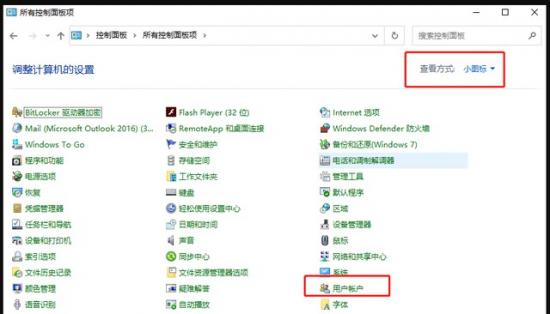
1. 打开计算机控制面板,将检查方法调整为小图标,然后找到用户用户账户。
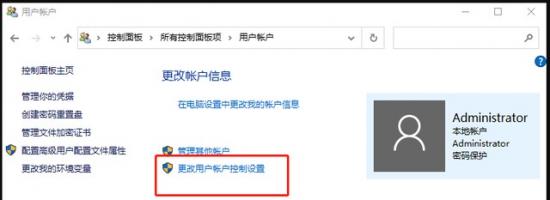
然后在用户账户界面中点击更改用户账户控制设置。
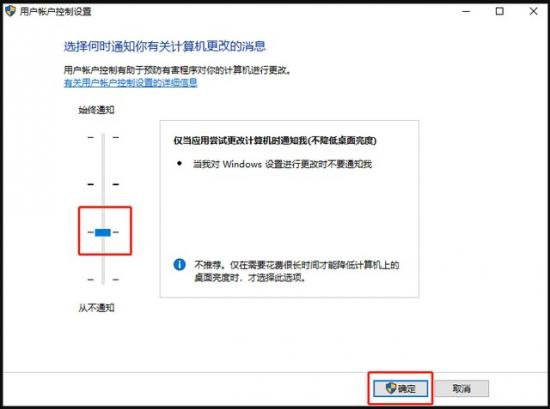
然后将左侧的滑块移动到下图中,然后点击确定。
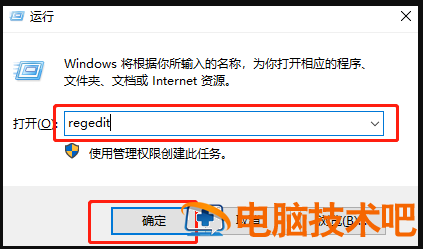
4. 最后通过 win r 快捷键打开操作,输入 regedit 点击确定命令后,即可打开注册表。
方法二: 禁用系统用户账号
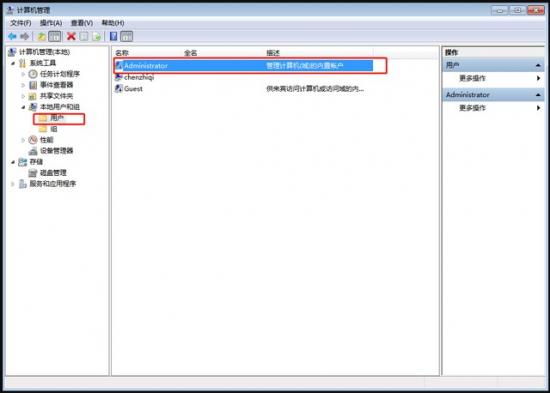
1. 鼠标右键单击桌面计算机,然后按顺序单击系统工具、本地用户、组和用户,然后双击 administrator。
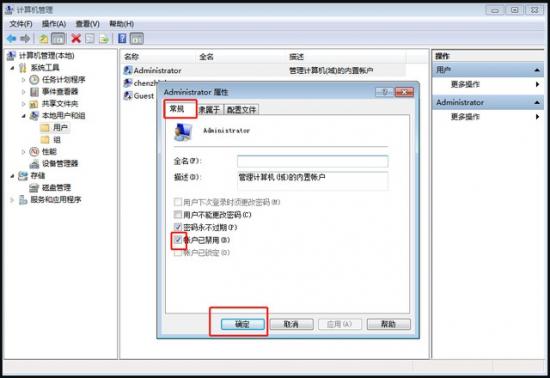
2. 最后点击弹出窗口中的常规,然后检查禁止的账户,最后点击确定。
正文完