
基本上每个人都遇到过电脑突然无法打开的情况,原因也很奇怪,无论什么原因,一般都会选择重新安装系统。
毕竟,重新安装系统无法解决的计算机故障没有什么。如果有,安装两次。
事实上,粗暴地重新安装系统是一个非常小的白色解决方案,毕竟,它需要时间和精力,也可能导致文件丢失,计算机系统损坏的概率非常小。
引导问题比系统故障更常见,但由于系统引导的概念不为人所知,人们在面对引导问题时往往不知所措。
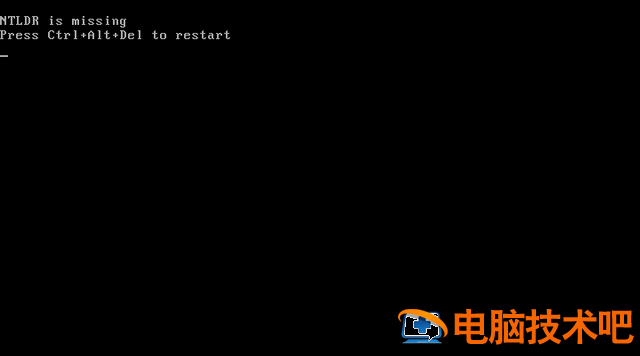
其实引导修复非常简单快捷,比重安装系统省事太多,所有文件设置都不会丢失。
只要你理解指导的概念和过程,你就知道如何修复指导,这将使你对操作系统的认知达到更高的水平。
文本以 Windows 10 下单系统讲解案例指导原理和修复方法。
什么是引导?
BIOS 启动操作系统的过程称为指导。如果引导故障,系统将无法启动。
在 BIOS MBR 在引导模式中,这些重要的指导文件存在于活动分区:
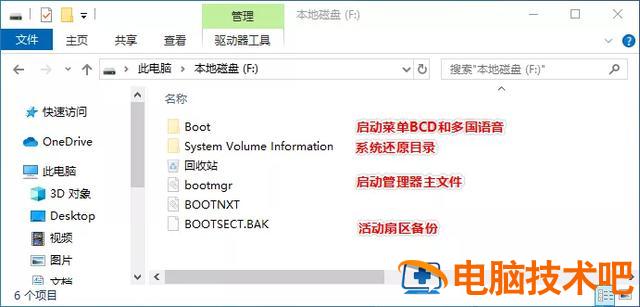
在 Windows 10 系统安装盘 C:\\windows\\system32 下存在 winload.exe 启动程序。
如果 "Boot\\BCD"、"bootmgr"、"C:\\windows\\system32\\winload.exe";系统丢失或损坏将无法引导启动。
BIOS 启动流程:
在 BIOS 启动时,依次检查磁盘分区,看是否为活动分区。如果是活动分区,检查分区内是否有指导文件,然后执行。
在 BIOS 在引导模式下,引导文件可以在任何活动分区中启动,BIOS 不管。
在 UEFI GPT 在引导模式中,GPT 在分区表上,有一个 FAT32 格式的 EFI 系统分区(EFISystem Partition,ESP),所有系统的启动文件都放在一起 EFI 文件夹中。
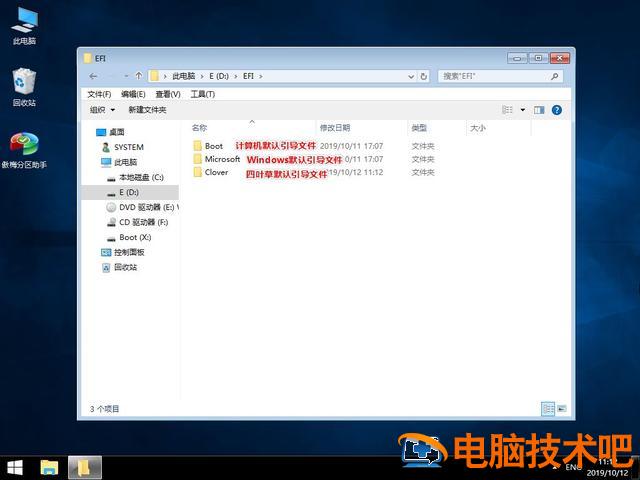
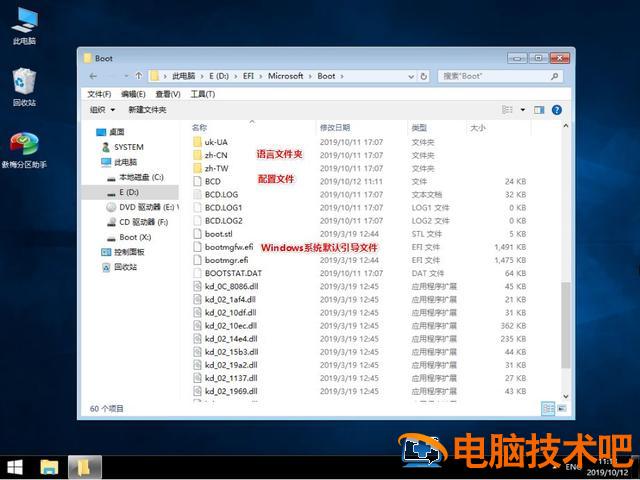
EFI 系统分区是各操作系统共享的系统分区,各操作系统在 EFI 在系统分区中建立自己的指导文件夹.
Windows 启动文件,在 "\\EFI\\Microsoft" 中。
Clover 启动文件,在 "\\EFI\\Clover" 中。
值得一提的是 "\\Boot";文件夹中的 bootx64.efi 指南文件,这是一个通用名称,是计算机(非操作系统)的默认指南文件,也就是说,无论其他磁盘是否安装系统,计算机都会尝试通过 bootx64.efi 来启动。
"\\Boot";文件夹中的 bootx64.efi 事实上,它是从其他操作系统中复制引导文件,然后更改名称,例如 \\EFI\\Microsoft”中的 bootmgfw.efi。默认情况下,将复制哪个指导文件启动哪个操作系统。
所以在 "EFI\\Microsoft\\Boot\\bootmgfw.efi";当系统默认引导文件丢失时,计算机也可以通过 "\\Boot\\bootx64.efi" 启动 Windows。反之亦然。
排除其他引导错误的可能性
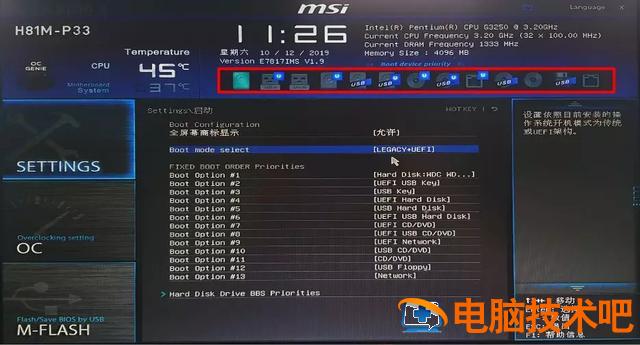
如果引导文件有问题,就不能打开机器,但不一定是引导文件的锅,也可能是 BIOS 设置错误,先进入 BIOS。
检查 BIOS 第一个启动盘是否为系统盘。
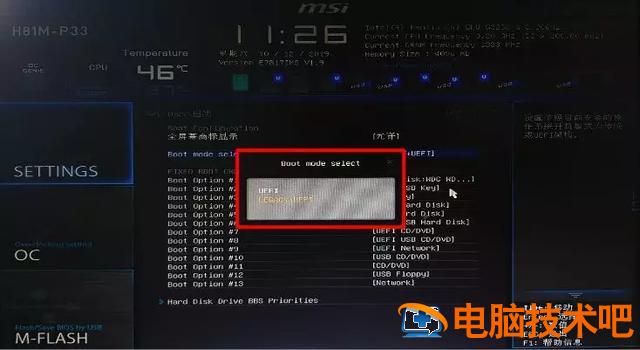
检查启动模式是否对应于安装系统时的模式 UEFI 或 Legacy。
 简单的引导修复
修复指导的方法有很多,但原理相似,Windows 最推荐使用微软提供的系统 bcdboot.exe 命令行工具,基本的命令行可以修复和引导问题。
bcdboot.exe,它是微软编写的指导修复命令行工具,其工作原理来自现有 Windows 将一套启动环境文件复制到启动分区。
当系统无法启动时,有两种方法可以打开 BCDboot.exe 命令
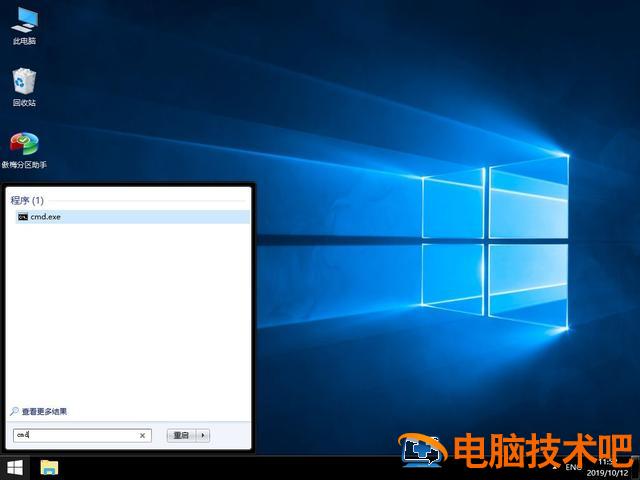
1、进入 PE 调用,WIN R 打开操作,输入 CMD。
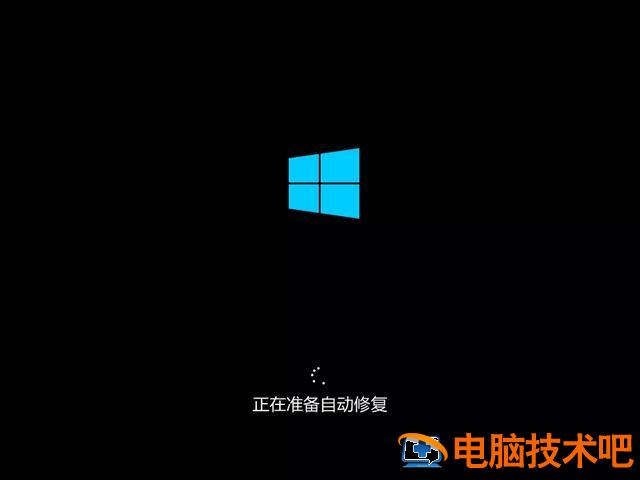
2、进入 Windows 高级修复模式(方法之一是启动显示 Windows 快速切断图标时的电源,修复模式将连续三次进入)
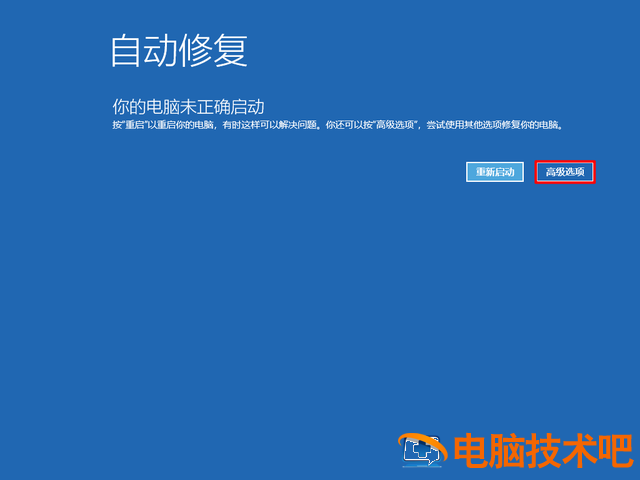
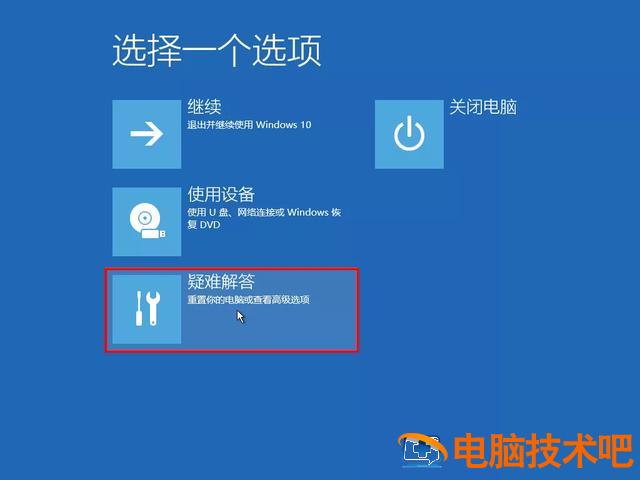
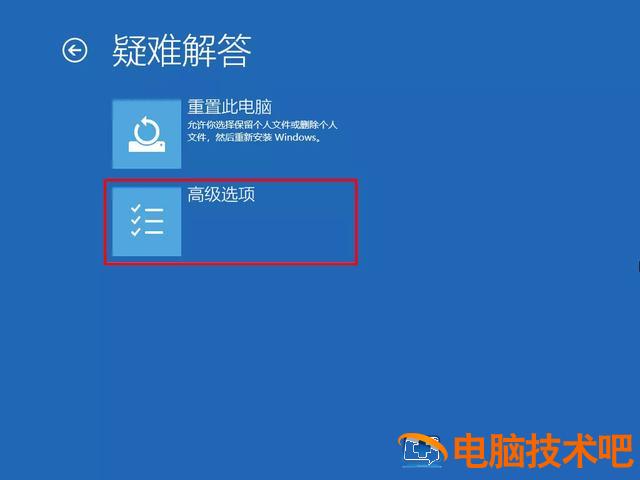
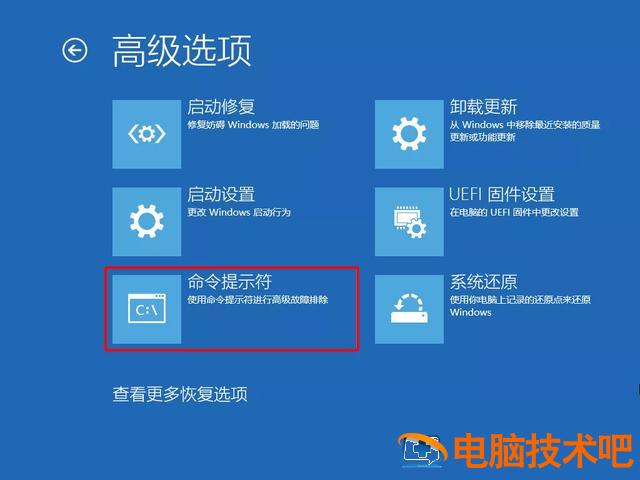
通常,只需输入引导文件丢失或损坏 bcdboot C:\\windows 可修复指导
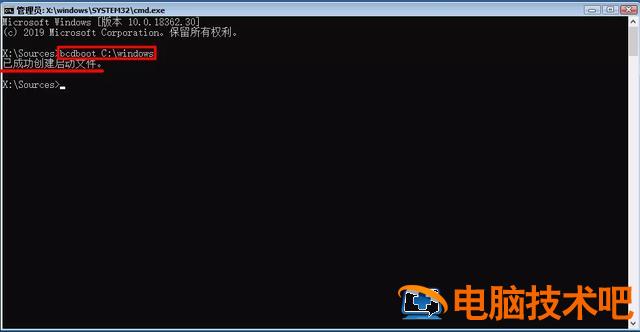
在 BIOS 在引导模式中,bcdboot 会在 MBR 创建格式磁盘上的活动分区 \\Boot 将所有需要的指导环境文件复制到目录中。
在 UEFI 在引导模式中,bcdboot 会在 GPT 在格式磁盘上 EFI 系统分区(ESP)中创建 \\EFI\\Microsoft\\Boot 将所有需要的指导环境文件复制到目录中。
误删引导分区
有时我们会错误地删除系统来引导分区,在修复之前需要建立适当的引导分区。
BIOS 模式下:
进入磁盘管理 - 右键删除的引导分区 - 新建简单卷 - 将刚刚建立的卷转换为活动分区(BIOS 引导下 bcdboot 识别活动分区)。
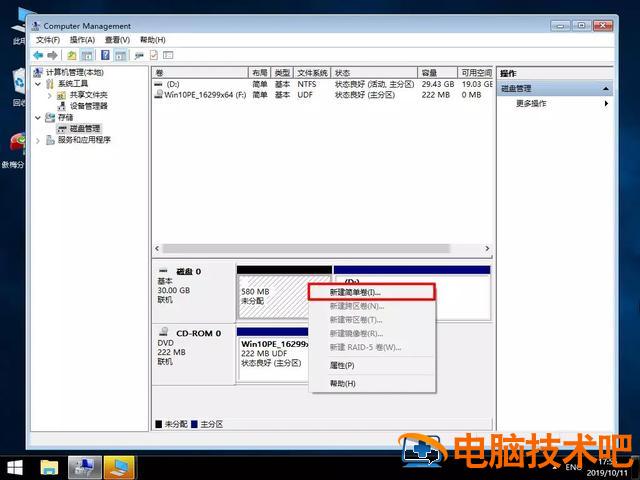
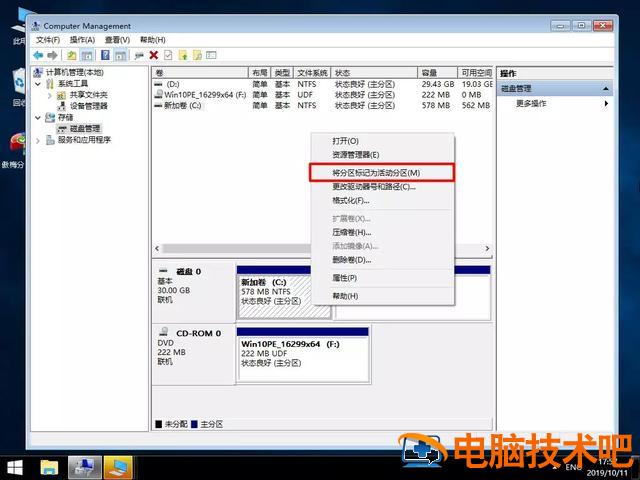
左右滑动查看更多(点击图片放大)
再次输入命令修复指导。
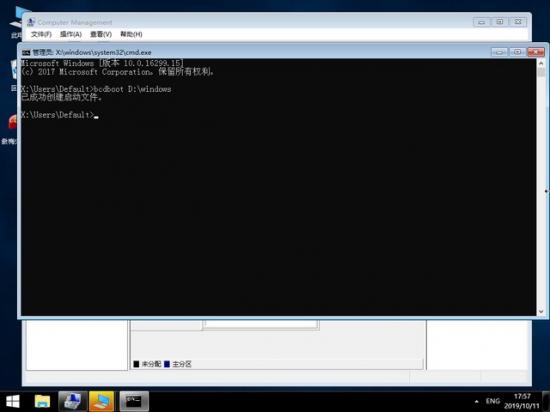
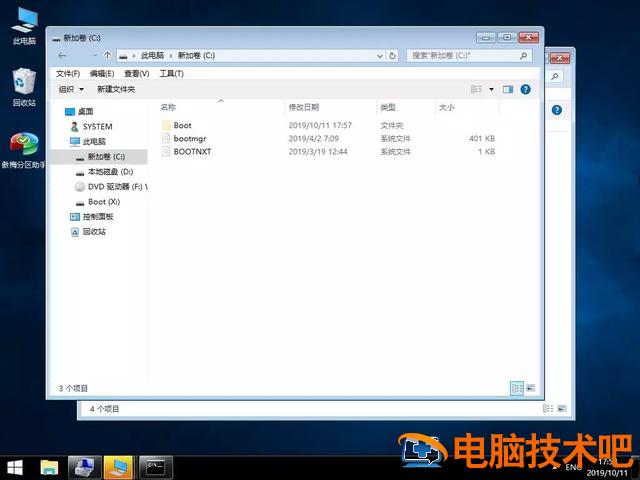
左右滑动查看更多(点击图片放大)
再次输入命令修复指导。
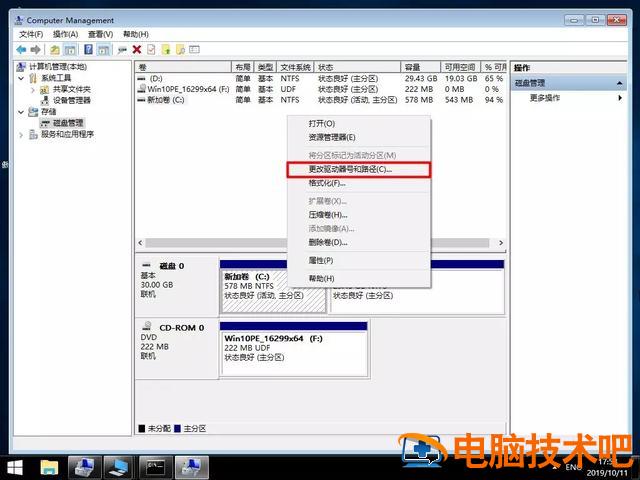
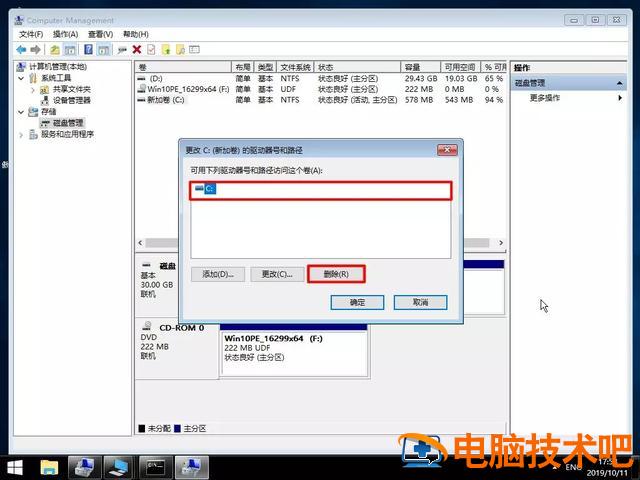
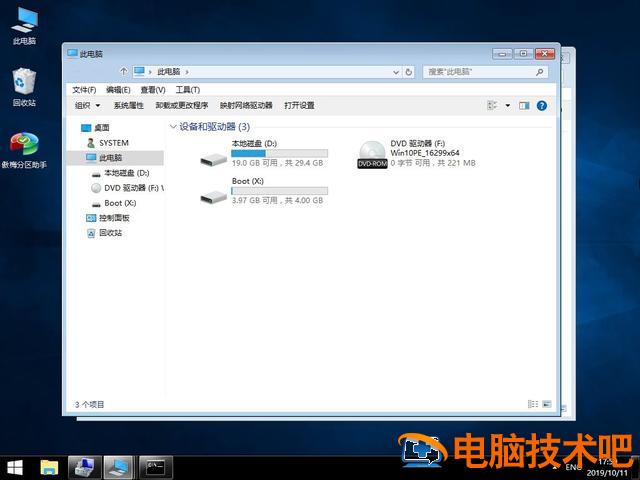 左右滑动查看更多 (点击图片放大) 最后,别忘了隐藏引导分区,以免再次误删。
ps:BIOS 事实上,在指导模式下,指导文件可以与系统放置在分区中,即无需建立专门的指导分区,将系统的分区设置为活动分区,然后直接输入 bcdboot 命令即可。
 UEFI 模式下:
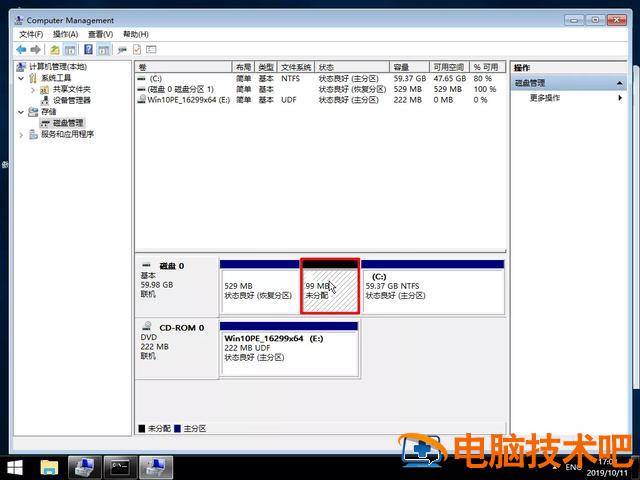
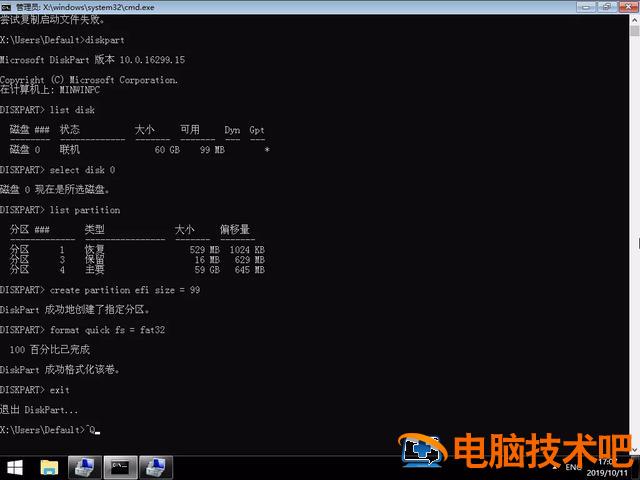
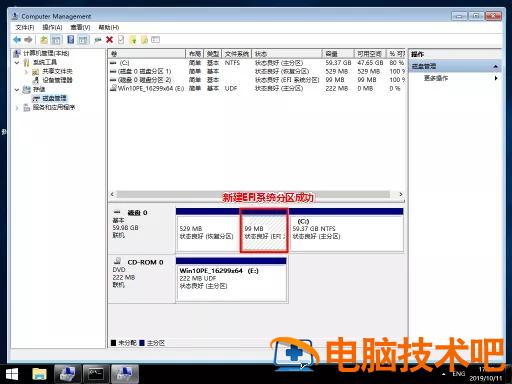 进入磁盘管理 - 确保引导分区未分配 - 输入 diskpart 命令新建 EFI 分区 - 使用 bcdboot 命令修复指导。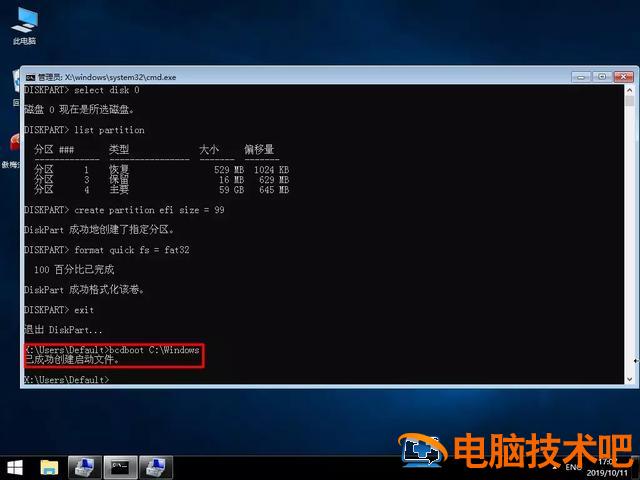
左右滑动查看更多(点击图片放大)
上面的 diskpart 命令依次为:diskpart — 进入 diskpart 工具 list disk — 列出现有磁盘 select disk * — 选择磁盘 *(* 代表要创 EFI 磁盘位于分区,我这里是 0)list partition — 磁盘中列出的现有分区(可跳过)
create partition efi size= * — 创建大小为 * 的 EFI 分区(* 代表 EFI 分区大小,我这里是 99MB)
format quick fs = fat32 — 格式化 EFI 分区为 fat32 格式 exit — 退出 diskpart 工具
以上就是 Windows 10 下使用 bcdboot 指导修复方法。
所以以后电脑打不开机器,不要急着重新安装系统,先试着引导修复。
bcdboot 其他命令
面对更复杂的情况 bcdboot 还提供其他命令格式:bcdboot [/l][/s [ /f]][/v][/m[{OS 加载程序 GUID}]][/addlast 或 /p][/d][/c]
源位置 指定为源 Windows 根据目录的位置,环境文件将从目录中复制启动
输入示例:bcdboot C:\\Windows
/l 可选,指定初始化 BCD 存储时可选区域设置,默认值为英语(美国)
输入示例:bcdboot C:\\Window
s /lzh-CN
/s 可选,指定复制指导文件目标系统分区的卷号,默认值为固件识别的系统分区
输入示例:bcdboot C:\\Windows /s S:
/f 与 /s 指定目标系统分区的固件类型,选项有 UEFI、BIOS 或 ALL
输入示例:bcdboot C:\\Windows /s S: /f ALL
/v 可选,使用详细模式
输入示例:bcdboot C:\\Windows /v
/m 若指定,可选 OS Loader GUID,将给定的加载对象和系统模板合并,以生成可启动项目。默认情况下,只合并全局对象
输入示例:bcdboot c:\\Windows /m
xxxxxxx-xxxx-xxxx-xxxx-xxxxxxxxxxx
/addlast 可选,上次加的指定 Windows 启动管理器固件项。默认行为是第一次添加。默认行为是第一次添加它。/p 一起使用选项。
输入示例:bcdboot C:\\Windows /addlast
/p 可选,指定 Windows 指导管理器固件项应保留位置。若条目不存在,则将新条目添加到第一位
输入示例:bcdboot C:\\Windows /p
/c 可选,模板描述的任何现有对象都不得迁移
输入示例:bcdboot C:\\Windows / c 案例:bcdbootC:\\Windows /s H: /f uefi /l zh-cn 意思为:将 ESP 分区装载 H 盘,从系统盘 C:\\Windows 目录中复制 UEFI 格式启动文件到 ESP 分区中。