
win10 家庭版用户反映电脑提示不允许加入域,这是怎么回事呢?应该怎么办?其实 win10 家庭版本身并不具备域功能,如果你还是想加入域的话,可以通过修改注册表的方式来解决,具体操作为:打开注册表,定位到 Parameters,之后新建 AllowInsecureGuestAuth 的 DWORD 值 (32 位) 项,将数值数据改为 1 就可以了。
win10 家庭版不允许加入域怎么办:
1、在键盘上按下“Win+R”组合键打开运行,键入:regedit;
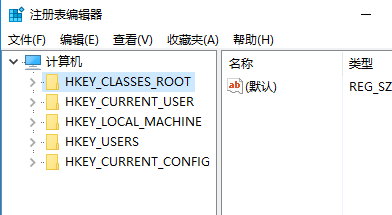
2、打开注册表后依次展开:“[HKEY_LOCAL_MACHINESYSTEMCurrentControlSetServicesLanmanWorkstationParameters]”项;
3、展开 Parameters 项后,在右侧空白处右击鼠标,从其右键菜单中选择“新建”-“DWORD 值(32 位)”项,然后将新创建的 DWORD 项重命名为“AllowInsecureGuestAuth”,同时将其值修改为“1”,点击“确定”完成设置操作;
注:64 位的系统同样需要添加 32 位的 dword 值。
4、接下来右击任务栏“网络”图标,从其右键菜单中选择“打开网络和共享中心”;
5、点击左上角的“更改高级共享设置”按钮,展开“来宾或公用”;
6、勾选“启用网络发现”和“启用文件和打印共享”项,点击“保存设置”按钮,再开启“Server”服务;
7、按下“Windows+R”打开运行,键入:services.msc,进入“服务”界面;
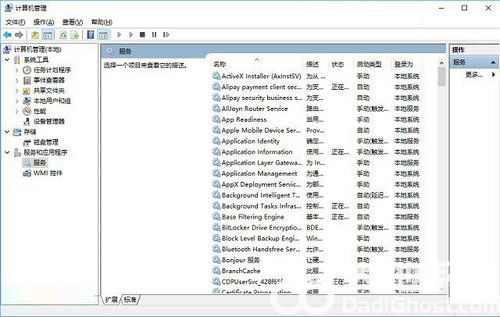
8、找到“Server”服务,右击选择“属性”项;
9、将“启动类型”设置为“自动”,同时点击“启动”按钮以启动此服务,点击“确定”完成设置。
正文完