
有的朋友在使用 win7 电脑的时候发现 USB 接口不能使用,鼠标键盘等设备将数据线插入后也没有反应,而且根本没通电,遇到这种问题我们该怎么解决呢。今天小编就给大家分享 win7 电脑 usb 接口没反应怎么办,USB 接口不通电怎么解决的方法教程。
方法一、
1. 有的朋友使用的是主机前端的 USB 接口,有很多时候是大家在装机的时候没有将机箱前端的 USB 接口板数据线连接到主机上,导致前主机板上的所有插口都没有通电,这时候我们再插入数据线肯定就不能使用了。所以大家可以先使用主机后端的插口应急,在空闲的时间将前端的接口与主机相连接,这样就能正常使用 win7 的 USB 接口了。
方法二、
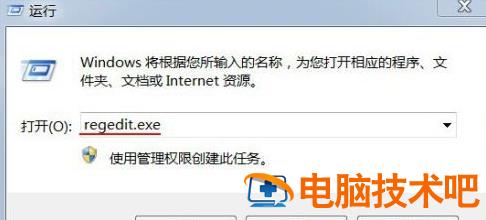
1. 首先按下键盘上的 "win+r" 键打开 "运行" 窗口,输入 "regedit.exe";
2. 在打开的 "注册表编辑器" 中依次展开进入 "HKEY_LOCAL_MACHINE\SYSTEM\CurrentControlSet\services\UsbStor";
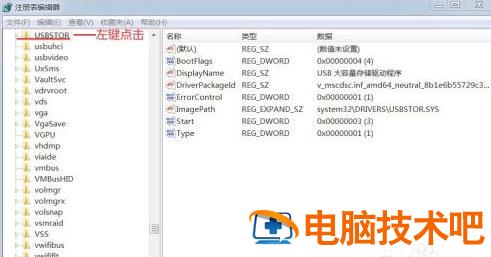
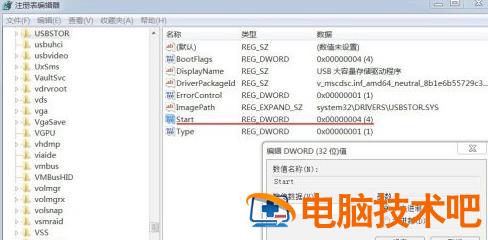
3. 在文件夹中找到并双击 "Start";
4. 将 "数值数据" 修改为 "3",再点击 "确定" 后关闭;
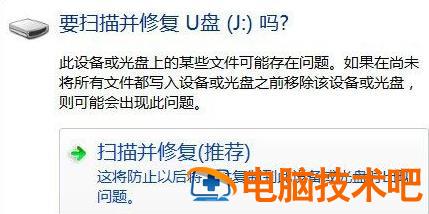
5. 在弹出的提示窗口中我们选择 "扫描并修复";
6. 这样我们就能恢复 USB 功能了。
以上就是 win7 电脑 usb 接口没反应怎么办,USB 接口不通电怎么解决的详细方法教程,希望能给大家带来帮助。
相关教程:win7 usb 接口全部失灵
正文完