
三月底 intel 正式开售 11 代 CPU 虽然最适合 500 系列主板,但很多都持有 H470 或 Z490 主板用户想体验 11 代 CPU 主板呢?不用担心,主板厂家考虑了这个需求,用户只需要更新 BIOS 即可。什么是 BIOS?可以简单理解为主板上的芯片程序。更新 BIOS,也就是此程序。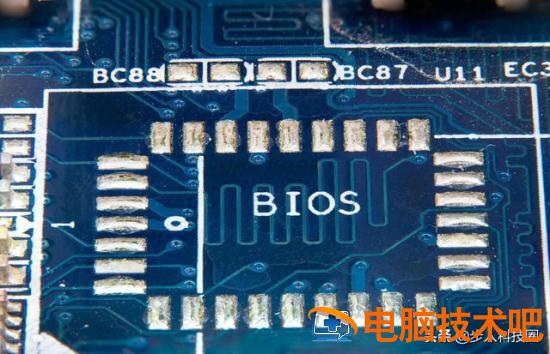
在 H470 或 Z500 系列量生产时,500 系列可能刚刚开始研发,因此 400 系列不能与 500 系列新数据相匹配。当 500 系列研发相对稳定时,主板制造商也开始给予 H470 和 Z490 适配可用于 11 代 CPU 开机的 BIOS(程序) 最早可在 2020 年 9 月使用。
为什么只有 H470 和 Z490 主板支持 11 代 CPU 其他 400 系列主板支持吗?答案是否定的,因为 400 系列中只有 H470 和 Z490 的 chipset 与 500 系列兼容。
下面带大家手拉手升级主板 BIOS,以华硕主板为例,完成 BIOS 更新。
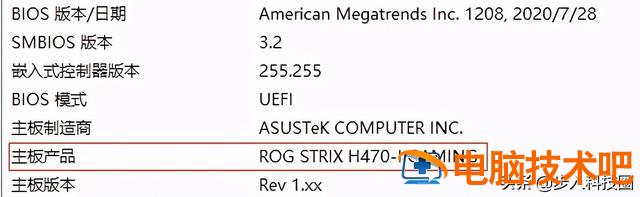
先查看自己的主板型号,一个字母不能错,错误的主板型号不能更新。
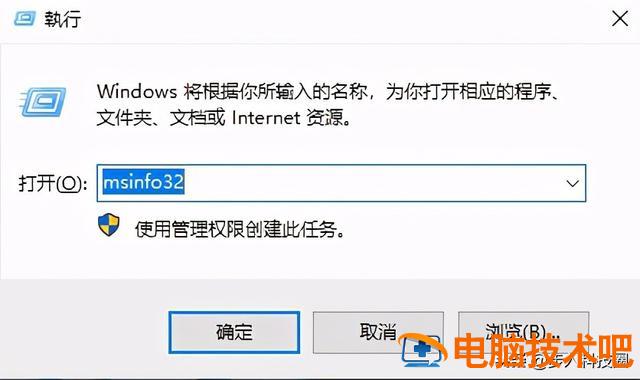
1. 在桌面上按键 Win R,输入框 msinfo32,如下图
在相应的主板产品栏中,你可以看到主板的全称
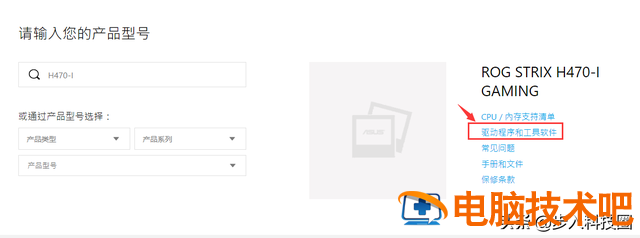
2. 搜索华硕下载中心进入华硕下载中心官网

3. 输入或选择主板型号,使用我目前的主板 ROG-STRIX-H470-I-GAMING 为例,输入 H470- I 查找,搜索后,单击右侧 驱动程序和工具软件
4. 选择新界面 BIOS& 点击图中下载固件 (第一个是最新的)
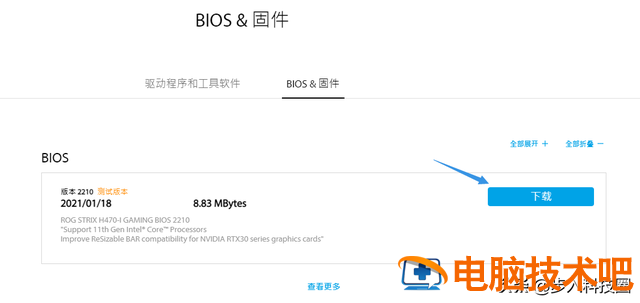
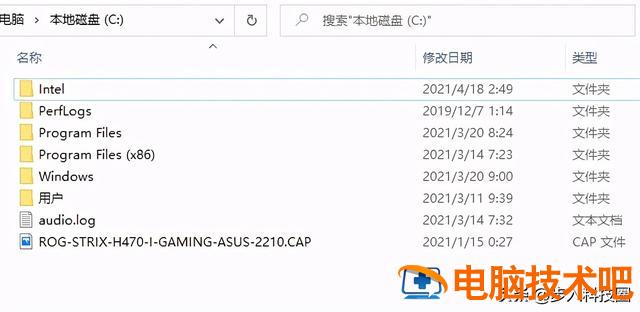
5. 下载的文件是一个 Zip 档位,我们解压到某个分区的根目录 (主要是为了方便搜索,我解压在 C 盘目前只有这个盘),不需要解压到优盘
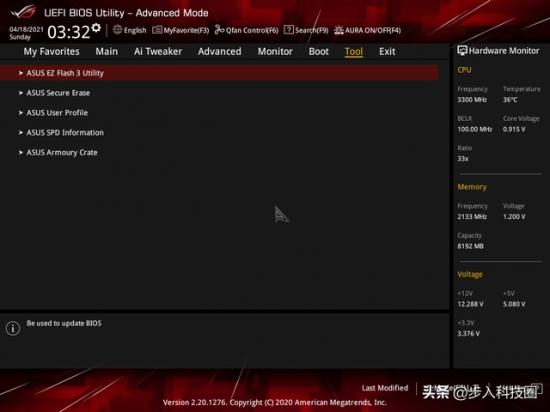
6. 关机重启,在重启过程中不断按压 Delete 进入键 (不同主板不同)BIOS。让我们按下我们首先看到的简单界面 F7. 按方向右键切换到选项卡 "Tool";"ASUS EZ Flash"
7. 进入更新界面,找到刚刚解压的 BIOS 文件,如下图所示
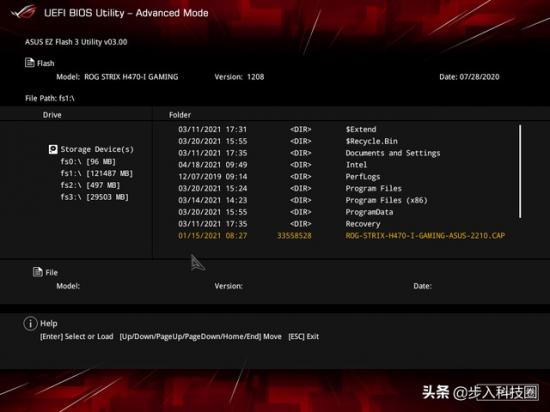
8. 选择后回车,验证将开始 BIOS,点 yes 验证通过后,将开始更新 BIOS, 然后在进度条完成后自动重启。
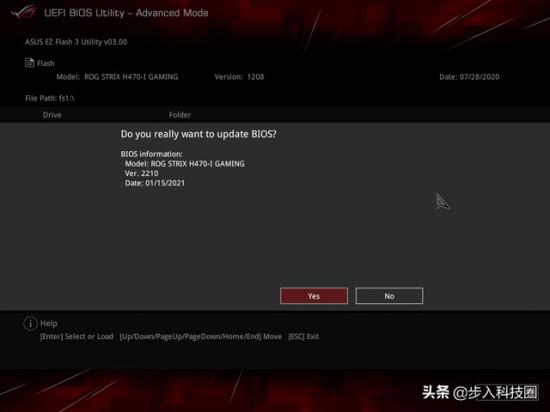
(注:在进度条完成之前,鼠键是禁用的,如果鼠键没有反应,这是正常的。
 (
(
注:在进度条完成之前,鼠标键是禁止的。如果鼠标键没有反应,这是正常的。这是为了避免用户误操作而中断更新
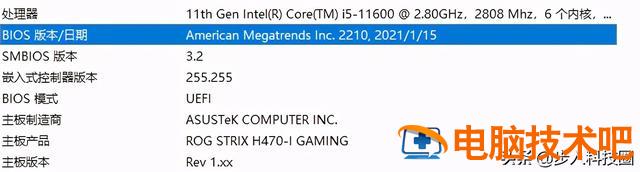
)9. 重启后,进入 BIOS 或 OS 可以在下面找到 BIOS 版本已更新。如下,更新前的版本是 1208,现在是 2210。换上 i5-11600 CPU, 正常开机。以上,BIOS 更新后,对于熟练操作的人来说,整个过程。另外,如果不需要像这样升级更新,普通用户一般不需要更新。假如你在更新 BIOS 如果您遇到任何问题或不理解,可以留言咨询。我会给你一个满意的答案。