
在这里,你已经成功入了微 PE 桌面,但为了正确使用 PE,避免各种可能的问题,保护数据安全,请务必了解您的本地磁盘结构。并确认磁盘号和磁盘分区表的类型。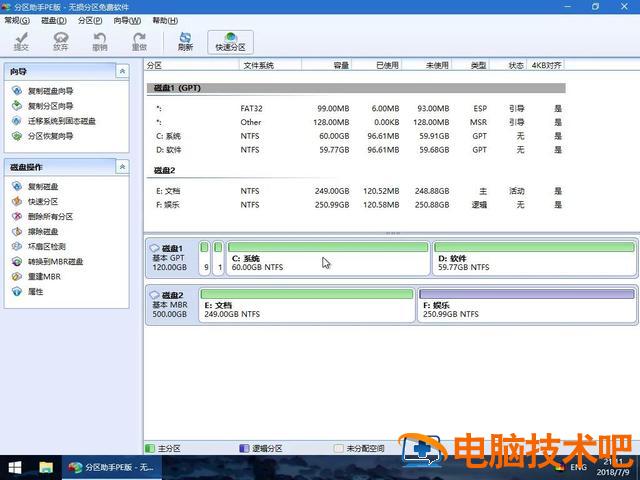
# PE 下面的盘符顺序可能与本地系统不同
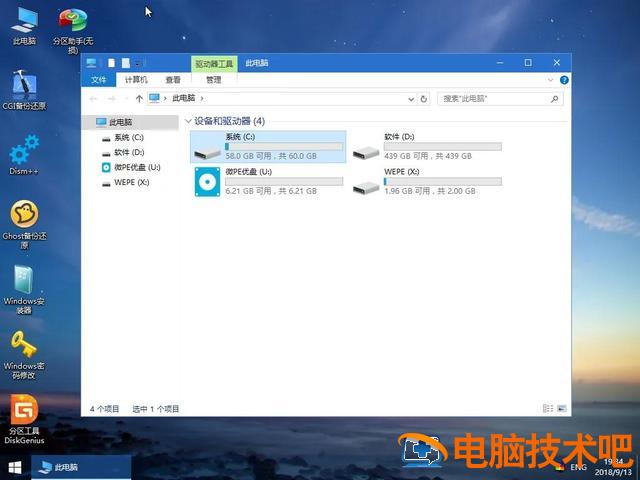
PE 下硬盘驱动器盘符的顺序 (即 C 盘,D 盘、E 盘... 这个盘子的顺序) 可能不同于本地系统,尤其是当你的电脑里有超过 2 个硬盘时。通常你在正常系统中看到的 C 盘很可能在 PE 它显示为 D 盘 E 等等,你在 PE 内观 C 盘可能不是真正的系统盘 C 盘”。这是一种 PE 内部正常磁盘混乱。没关系,别管。您只需要找到一件事:通过分析磁盘结构和分区结构,确认系统磁盘的位置和磁盘符号。
# 使用分区工具查硬盘的分区结构
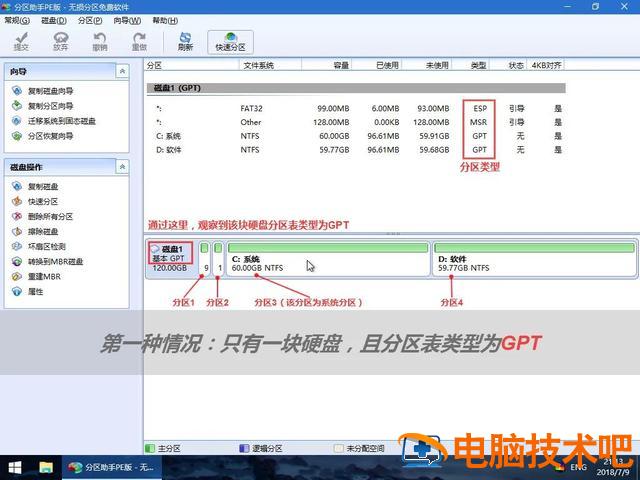
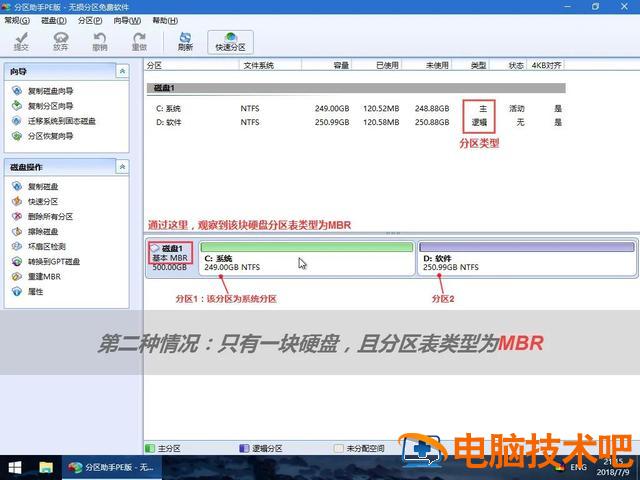
这个操作需要专业的分区工具,这里我们推荐分区助手,简单直观。打开 PE 桌面上的分区助手(无损)。查看计算机中的硬盘和分区信息,了解每个硬盘的分区表类型,并定位系统分区的位置,您可能会看到以下三种情况:
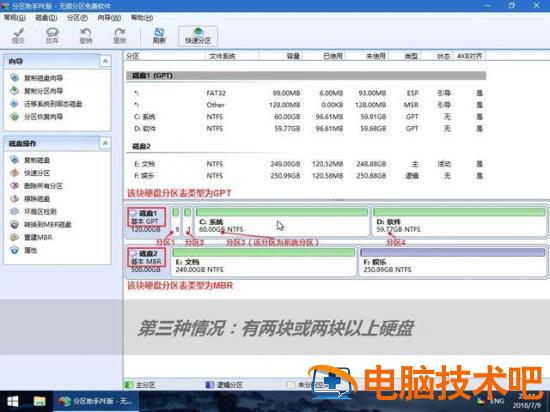
# 观察硬盘分区表类型的方法
硬盘分区表有两种类型:
GPT
MBR
从上图中红框圈出的位置,我们可以准确区分硬盘的分区表类型。
假如总结一下这两种分区表的区别,那就是:
GPT 新的分区表类型需要对应 UEFI 支持快速启动,支持 2TB 以上硬盘
MBR 传统的分区表类型需要对应 Legacy 启动在旧机器上很常见
重要的是要写下你的分区表类型。
# 观察系统盘所在的硬盘和分区方法:
通常,PE 下面的 C 盘是系统所在的分区和硬盘。
# 观察系统盘所在的硬盘和分区方法:
通常,PE 下面的 C 盘是系统所在的分区和硬盘。打开分区助手后,直接找到分配给 C 盘的分区。并通过以下策略验证 C 盘是否是真正的系统分区:
对于 MBR 分区表的硬盘,一般第一个大容量的主分区是系统盘所在的分区。
对于 GPT 分区表的硬盘一般是第一个大容量的硬盘 GPT 是分区。
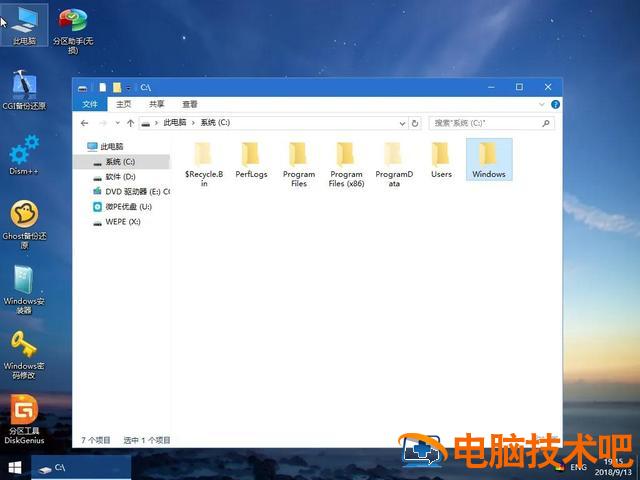 打开 PE 桌面上的电脑 (计算机) 打开 C 盘,看看里面有没有木头 Windows 目录。其实,PE 绝大多数系统盘所在的分区将分配为 C 盘。以上是对保险起见的多次确认。在硬盘上写下系统盘的位置很重要。如果您是一个新的机器安装系统,或者想要整体格式化磁盘,删除所有数据,新的安装系统,那么上述文本可以暂时忽略。到目前为止,入 PE,并对计算机硬盘和分区进行了分析,掌握了系统盘的位置。目前,您已经有了正确使用微的能力 PE 优盘的基本条件。下面,你将根据自己的需要做你想做的事。开始吧。