
对于一些刚接触 chrome 浏览器的用户来说,可能还不是很熟悉浏览器中的功能和设置,因此对于设置就需要询问他人来解决,例如有些用户想要将 chrome 浏览器中的表单自动填充关闭时就不知怎么入手了,那么 chrome 表单自动填充怎么关闭呢?这里小编就来教大家 chrome 浏览器关闭表单自动填充方法。

google 浏览器官网下载 google 浏览器官网下载地址 2020
google 浏览器 2020 最新版作为一款备受用户喜爱,拥有强大功能的网页搜索工具,加上各种实用的扩展,相比 firefox 的扩展,使其对 chrome 浏览器本身影响更小,同时能够满足对书签,浏览记录同步,等等有很强的需求,这也让 chrome 现在浏览器市场占有率超过 60% 基本是所向披靡,有需要的用户可以进行下载安装。
具体方法:
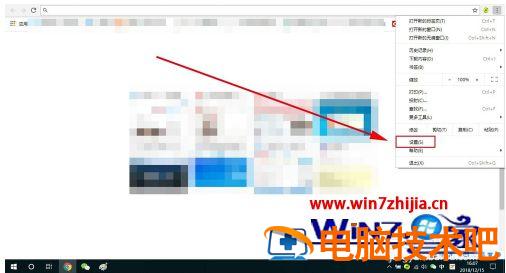
1、首先,打开 Chrome 浏览器,在右上角找到三个坚着的点,点击这三个坚着的点,展开下拉菜单。

2、在展开的下拉菜单中,找到【设置】选项,点击并打开它。
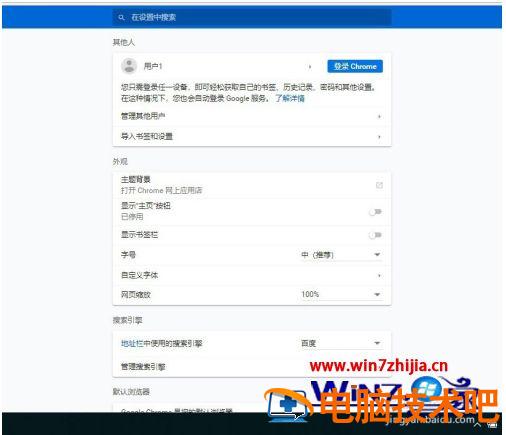
3、打开【设置】选项后,系统界面如下图所示。
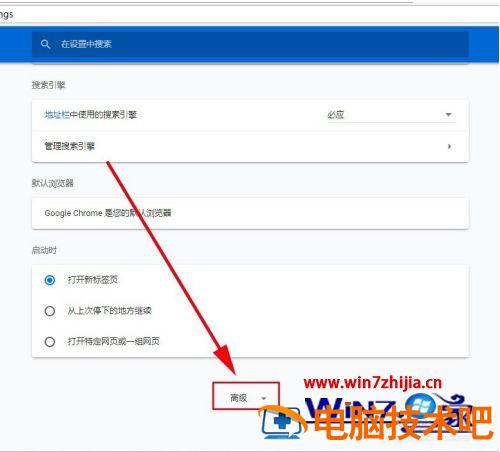
4、将界面拉到最下面,找到【高级】选项,点击它,展开更多设置选项。
5、在展开的选项中,找到【自动填充设置】选项,点击并打开它。
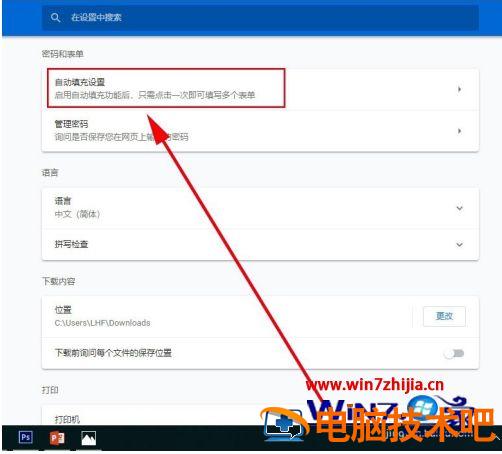
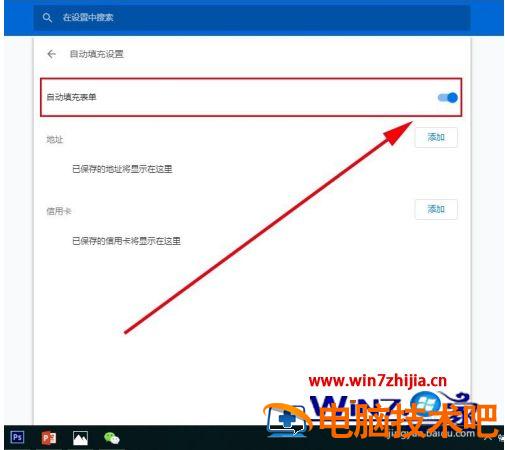
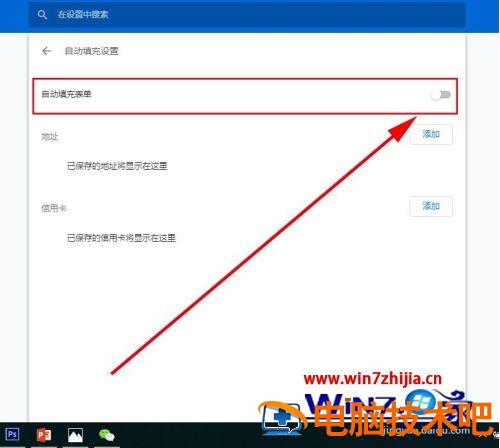
6、在打开的界面中,找到【自动填充表单】选项,默认是开启的,在这里我们将它关闭,这样,chrome 浏览器网页自动填充表单功能就关闭了。
上述就是关于 chrome 浏览器关闭表单自动填充方法了,还有不清楚的用户就可以参考一下小编的步骤进行操作,希望能够对大家有所帮助。
正文完