WIN10性能模式怎么调 win10怎么弄性能模式

在操作 win10 系统的时候,许多用户对于电脑中的硬件性能还没完全发挥出来很是苦恼,这对于系统的运行也有着阻碍的影响,因此就想要将 win10 调成性能模式,那么 WIN10 系统性能模式怎么调呢?接下来小编就来给大家说说 WIN10 系统性能模式设置方法。

具体方法:

1、首先在电脑桌面点击 Windows 图标。

WIN10性能模式怎么调 win10怎么弄性能模式插图电脑技术吧

2、然后点击设置。

WIN10性能模式怎么调 win10怎么弄性能模式插图1电脑技术吧

3、然后在界面中点击系统。

WIN10性能模式怎么调 win10怎么弄性能模式插图2电脑技术吧

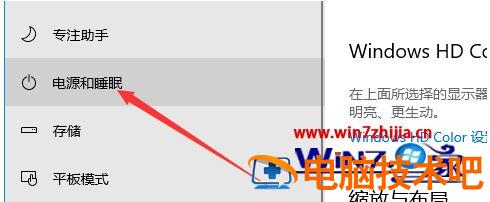
4、其次在新打开的界面中点击左边菜单中的电源和睡眠。

WIN10性能模式怎么调 win10怎么弄性能模式插图3电脑技术吧

5、往下面滑找到其它电源设置。

WIN10性能模式怎么调 win10怎么弄性能模式插图4电脑技术吧

6、然后在新打开的对话框中找到显示附加计划后面的下拉箭头,如下图。

WIN10性能模式怎么调 win10怎么弄性能模式插图5电脑技术吧

7、然后在点击高性能模式。

WIN10性能模式怎么调 win10怎么弄性能模式插图6电脑技术吧

8、其次在点击高性能模式后面的更改计划设置。

WIN10性能模式怎么调 win10怎么弄性能模式插图7电脑技术吧

9、接着在弹出的窗口中找到更改高级电源设置。

WIN10性能模式怎么调 win10怎么弄性能模式插图8电脑技术吧

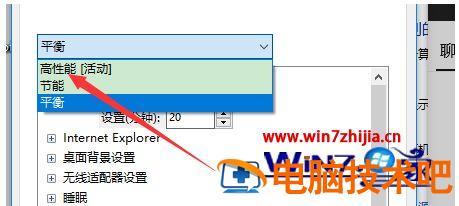
10、然后在界面中点击平衡,如下图。

WIN10性能模式怎么调 win10怎么弄性能模式插图9电脑技术吧

11、其次在点击高性能。

WIN10性能模式怎么调 win10怎么弄性能模式插图10电脑技术吧

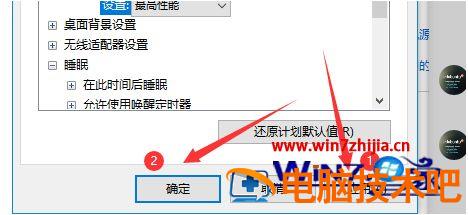
12、最后在点击窗口下方的应用和确定。

WIN10性能模式怎么调 win10怎么弄性能模式插图11电脑技术吧

上述就是 WIN10 系统性能模式设置方法了,有需要的用户就可以根据小编的步骤进行操作了,希望能够对大家有所帮助。

正文完
 0