
不少小伙伴由于太久没有使用电脑,导致忘记了电脑的开机密码,再次打开电脑时就无法进入到桌面了。最近也有很多使用 win7 旗舰版系统的小伙伴问小编如何强行删除开机密码,那么下面我就为大家演示一下具体的操作步骤,一步步照做就行!
win7 旗舰版强行删除开机密码
一、知道密码
此方法是在知道密码的情况下删除开机密,忘记密码的小伙伴们直接看下方第二点。下面是具体操作:
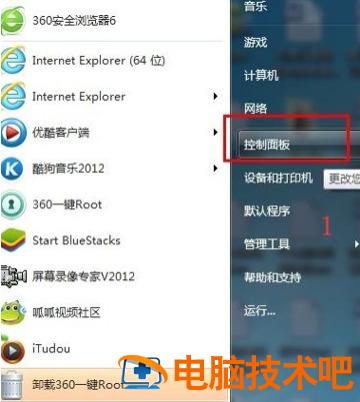
1、进入系统后打开 win 开始按钮的图标,找到单击控制面板;
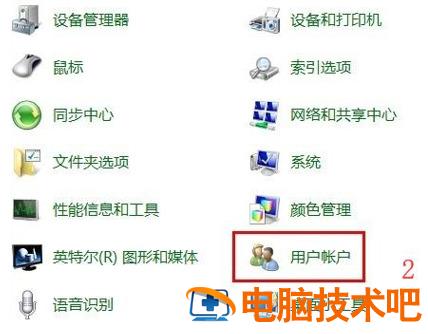
2、找到点击“用户账户”;
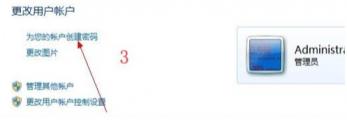
3、点击“为您的账号创建密码”选项,进入下一步;
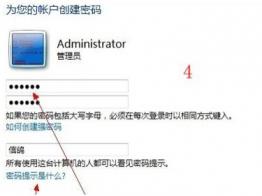
4、出现为账户创建密码,首先输入旧的密码,点击确定;
5、接着重启电脑就可以看到效果了。
二、忘记密码
方法一、安全模式解决忘记开机密码问题
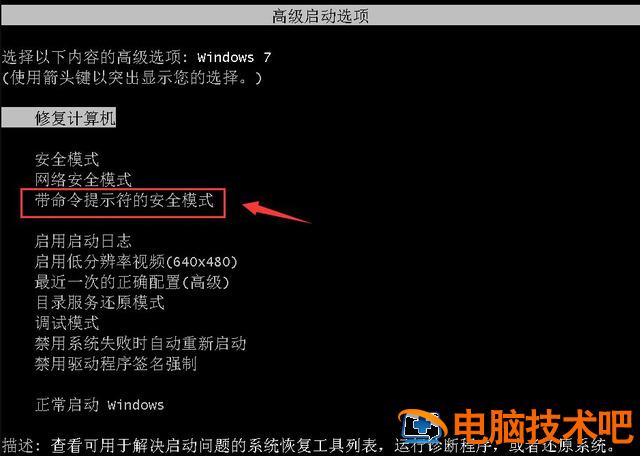
1、首先我们重启电脑,然后狂按 F8,直到电脑出现高级启动选项的界面,选择“带命令提示符的安全模式”后进入;
2、这时候我们会跳出一个下图所示的界面,我们选择点击“Administrator”这个账户;

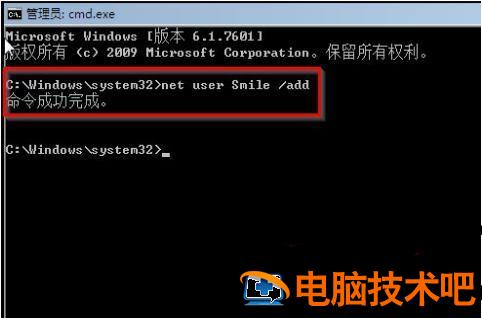
3、在弹出的管理员模式的命令提示符窗口中输入 net user Smile /add 并回车,这时候我们就为电脑新增了一个账户;
4、然后再输入一个 net localgroup administrators Smile /add 的命令,这个命令的功能是将新增的这个账户升级成管理员;
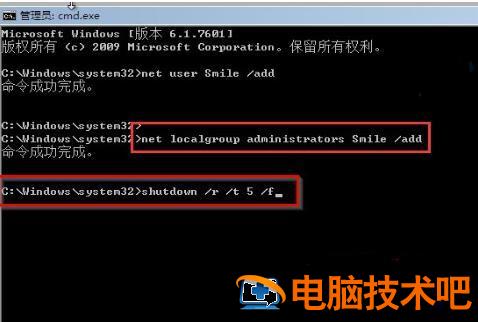
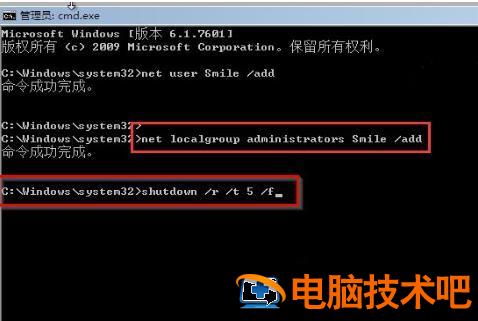
5、接着再去输入 shutdown /r /t 5 /f,这个命令可以让电脑重启;
6、当电脑重启以后我们就会看到一个新的账号,这个账号是可以直接登录的,我们登录进去后进入控制面板,然后将之间忘记密码的那个账户删除就可以。

方法二、利用 PE 盘来启动电脑
在开机的时候进入 BIOS 模式,然后选择利用光驱或者 U 盘启动电脑。插上 U 盘或者 PE 盘,在电脑进入 PE 界面以后,找到“运行 WINDOWS 登陆密码破解”这一启动项,然后点击它,在这个启动项里面就包含了“一键清除密码”这一功能,点击这个功能,您就能把当前忘记的开机密码清除干净了。
以上就是小编今天为大家带来的 win7 旗舰版强行删除开机密码以及 win7 开机密码忘了怎么解除全部内容,希望能够帮助到大家。