
由于小编电脑屏幕尺寸太小,有时看起电影来非常不舒服,还非常伤眼睛。由此小编突发奇想,想将电脑投屏到电视机上。在尝试过多种方法后,小编也是成功打开了 win7 的无线投屏功能,享受到更大屏幕。为了造福广大用户,小编将方法展示在了下方,帮助更多小伙伴成功投屏。
win7 怎么打开无线投屏功能
1、首先保证电视和电脑处于同一个局域网下,或者连接的是同一个无线网络。
2、单击开始菜单栏, 点击“控制面板”;
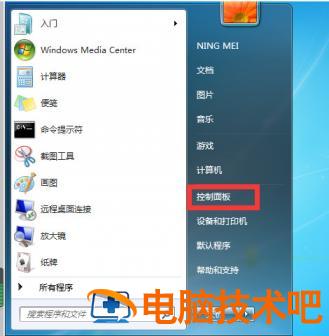
3、点击“网络和 internet”;
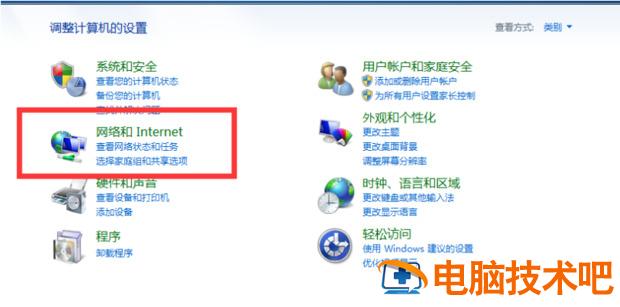
4、点击“网络和共享中心”;
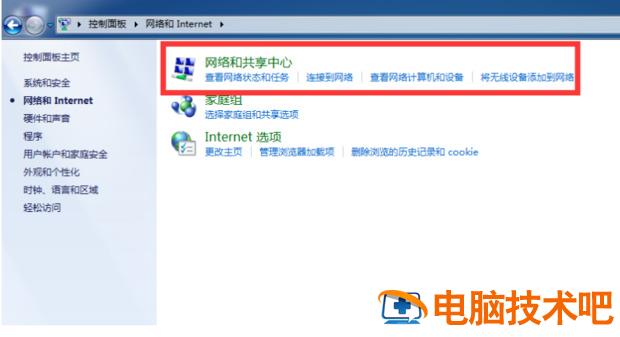
5、在右侧中,点击“网络”的“公用网络”;
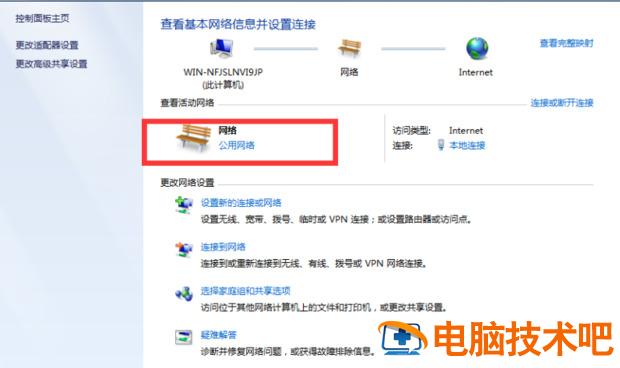
6、在弹出的窗口中点击“家庭网络”;
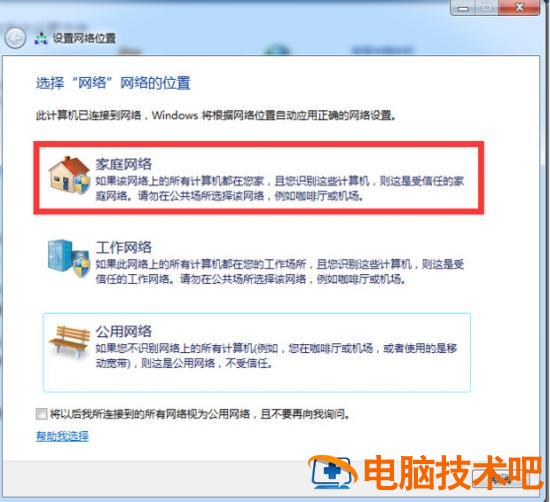
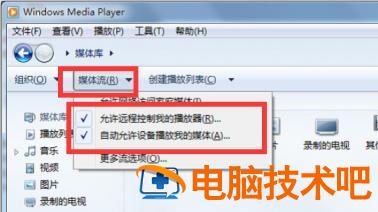
7、家庭网络组建好之后,打开“windows media player”,在“媒体流”中勾选下面选项即可。
注意:电脑是 win7 系统的话,由于没有系统自带的投屏软件 miracast,因此需要借助第三方投屏软件。例如乐播投屏、海豚星空投屏都是可以将电脑投屏安卓系统或者是电视的。
win7 如何有线投屏电视机
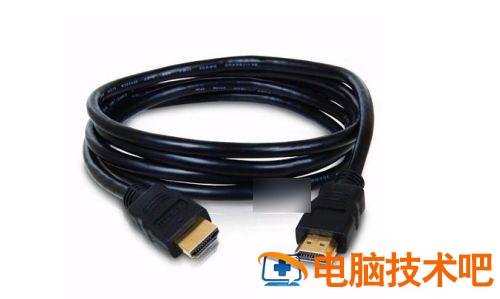
1、首先使用 HDMI 线连接 win11 电脑和电视的 HDMI 接口;
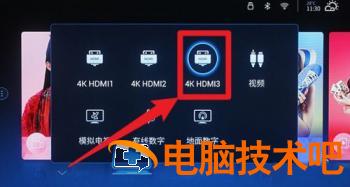
2、在电视上打开设置,将信号源更改为 HDMI;
3、在电脑上按下 Windows+ P 打开投影设置,选择复制即可。
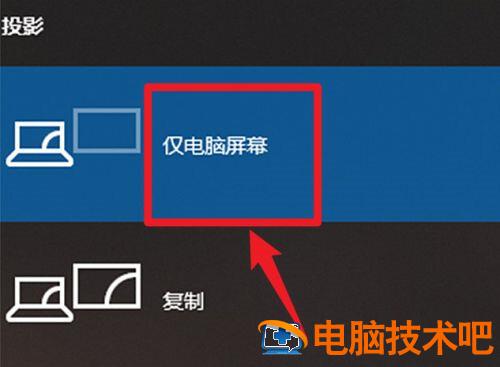
注意:如果电视机上没有 HDMI 接口,可以选择其他的视频信号传输接口,例如 VGA 接口,可以使用 VGA 信号接口直接传输,也可以将 VGA 转换为 HDMI 接口传输视频信号。
以上就是小编今天为大家带来的 win7 怎么打开无线投屏功能以及 win7 投屏到电视机全部内容,希望能够帮助到大家。
正文完