
现在流行的安装系统方法不是 U 盘重装,大家都知道用 U 盘做一个。winpe 启动盘非常有用,不仅可以作为存储设备,还可以作为电脑急用时的急救箱。为什么这么说?
大多数时候,计算机会突然生病,然后我们很难进入系统。通常的方法是重启计算机或进入安全模式进行修复,但如果两种方法都不能进入系统,我们唯一的出路就是使用它 winpe 启动盘了。它的主要功能是修复或重新安装系统。当然,此外,我们还可以用于迁移系统、拯救备份数据文件等。
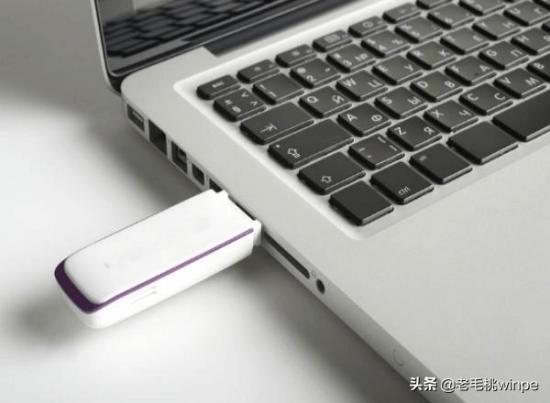
Winpe 启动盘很容易使用,但老桃子多次遇到这样的情况:许多用户需要重新安装系统,暂时找不到 U 盘,此时该怎么办?有没有办法在不启动 U 盘的情况下重新安装系统?

当然有啦!今天,老桃子将告诉你如何使用电脑安装 PE 系统重新安装系统。很简单,就像平时安装软件一样,几步就能轻松完成!

第一步:下载 PE 系统制作工具。我们要做的第一件事就是下载一个 PE 下载后解压并打开系统制作工具。
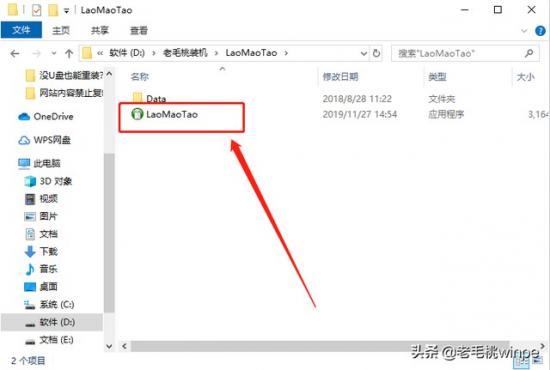
注:由于此类工具涉及磁盘读写操作,一些杀毒软件和安全软件会误删其组件,您需要在下载前暂时关闭相关软件!
第二步:制作 PE 备份系统前安装分区的重要文件。
第三步:将工具界面切换到本地模式,然后选择安装路径和启动模式,最后点击一键安装本地模式。
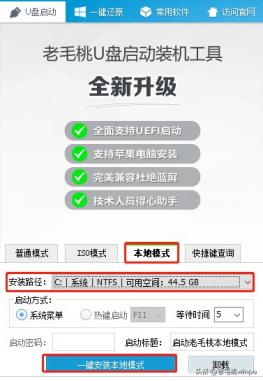
第四步:耐心等待安装 (界面右下角有进度条提醒),成功安装后会有弹出窗口提醒。
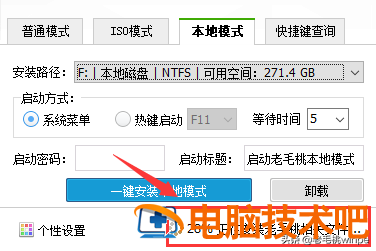
到这里,PE 系统安装好了!当计算机需要重新安装或修理时,可以使用。如何操作?继续往下看!
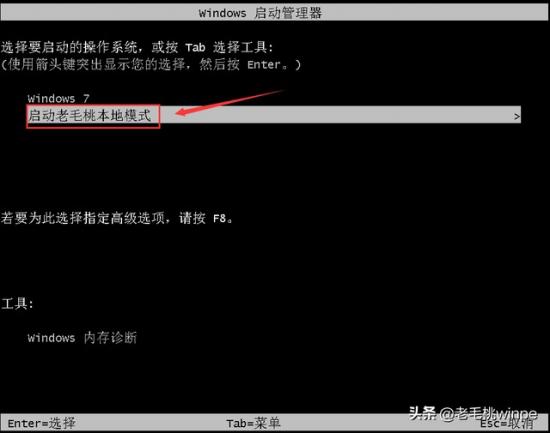
重启计算机,自动进入 windows 启动管理器后,通过键盘↑↓选择启动本地模式,即可进入 PE 系统。
在 PE 桌面,打开一键安装,根据提示重新安装系统。
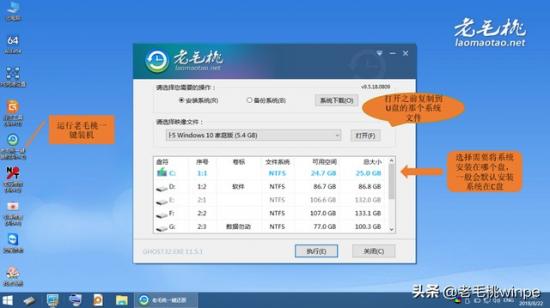
注:如果系统镜像文件在重新安装前没有准备好,用户可以选择系统下载模式,但在此模式下重新安装保计算机处于联网状态,否则无法下载系统镜像!
你学会了如何重新安装系统而不启动 U 盘,没有任何外部工具吗?