
好多用户反映自己的 windows11 电脑的电量显示不见了,也就是电池图标不见了,这要怎么办呢,首先我们打开 windows11 电脑的任务栏设置选项,打开电源图标即可,也可以通过设备管理器禁用和启用电池硬件的操作来解决问题哦,以下就是给大家分享的 windows11 电量显示不见了解决方法。
windows11 电量显示不见了解决方法
方法一、在任务栏设置中切换电池图标
1、右键单击任务栏上的任意位置,选择任务栏设置
2、将进入任务栏个性化设置窗口,向下滚动并单击任务栏角落溢出选项
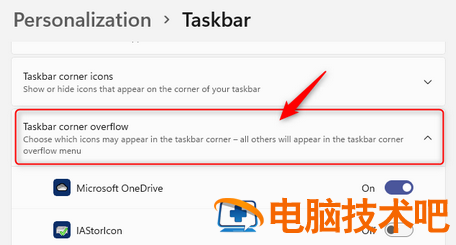
3、在此处找到电源图标,确保与其关联的切换开关已打开
4、电池图标现在将在任务栏中可见
方法二、使用设备管理器禁用和启用电池硬件
1、按 Windows + R 打开运行对话框,输入 devmgmt.msc 并按 Enter 打开设备管理器。
2、单击电池类别旁边的箭头将其展开,找到 Microsoft AC Adapter 和 Microsoft ACPI-Compliant Control Method Battery
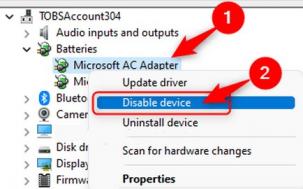
3、右键单击Microsoft AC Adapter,单击选项禁用设备,在询问确认是否要继续禁用此设备的警告中单击是
4、再次右键单击 Microsoft AC Adapter 并选择启用设备以重新启用设备
5、对 Microsoft ACPI-Compliant Control Method Battery 执行步骤 5–7 以禁用和重新启用此电池设备
6、重新启动系统并检查您是否能够在任务栏中看到电池图标
正文完