
苹果手机手势怎么玩
(苹果手机手势怎么玩游戏)
iPhone 从 Home 键发展至全面屏时代,在各种硬件以及软件上的适配升级也一直不断提升。很多小伙伴都会选择跟随大众的脚步,更新最新的系统,最好的机型,但却一直不知道 iPhone 的这些提升幸福感的全面屏手势使用,那么今天机元素就来跟大家分享一下关于 iPhone 的手势大全!
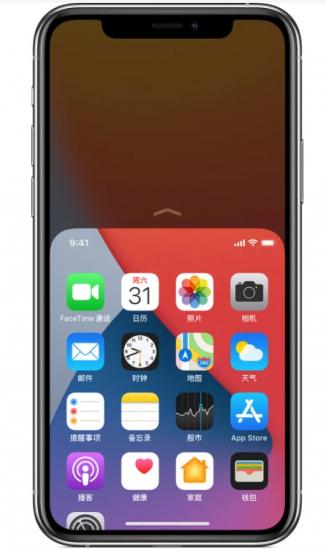
1. 半屏模式。没有分屏的痛苦,只有 iPhone 用户能 get 到!在日常生活中一些不方便的场景时,在程序框中下滑即可切换半屏模式。进入设置 - 辅助功能 - 触控 - 开启快捷访问即可。
2. 一键撤销输入。打了满满当当的文字,最后发现不想发了或者打错了,一个一个删除也太麻烦了吧!在屏幕中三指向右滑动,一键撤销文本框内容。同时,在设置 - 辅助功能 - 触控中,开启晃动撤销,在输入过程中摇晃手机也可以快速进行撤销操作。
3. 一键恢复输入。打字能后悔吗,当然能!刚刚撤销掉的大篇内容又想恢复了该怎么办?三指向左滑动,撤销文本直接恢复。
4. 一键复制粘贴。不论是文本还是图片均可适用!在需要复制的内容界面三指捏合,即可选中复制文本 or 图片,复制后三指张开即可一键粘贴内容。只要是在同一个 ID 下,这个操作可以支持跨设备操作哦!在手机上三指捏合复制后,在平板上三指扩张就可以粘贴成功。多设备工作、学生党超实用!
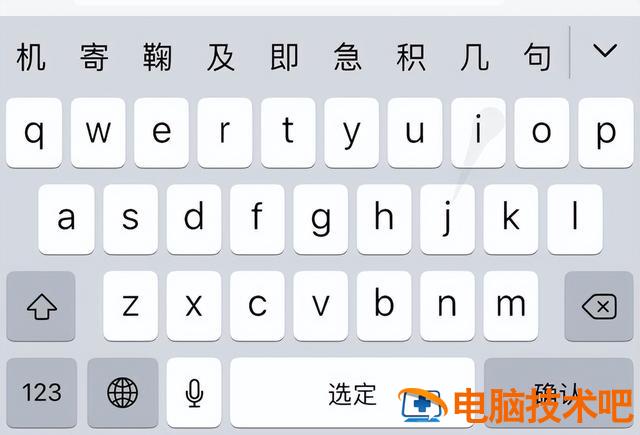
5. 滑动输入。快速打字神器,通过在屏幕输入法位置中的滑动操作,即可进行快速输入。大屏或平板操作最佳,小屏误触概率较高,但因人而异!在设置 - 通用 - 键盘中,开启滑行键入即可。
正文完