
对于目标文件系统文件过大放不到 u 盘里怎么办?我们常常会需要使用 U 盘拷贝或者是传输文件,内存也很大,能够保存比较多的文件。但是有小伙伴们在进行文件拷贝时,却提示目标文件过大无法复制到 U 盘的情况,而 U 盘的空间确完全足够。那么今天小就来告诉大家对于目标文件系统文件过大放不到 u 盘里怎么办。
对于目标文件系统文件过大放不到 u 盘里怎么办
出现这种问题的原因为 U 盘的文件系统为 FAT32 或者 fs,默认的最大文件不能超过 4GB,所以我们需要将文件系统修改为 NTFS,此时将不受限制。
方法一、
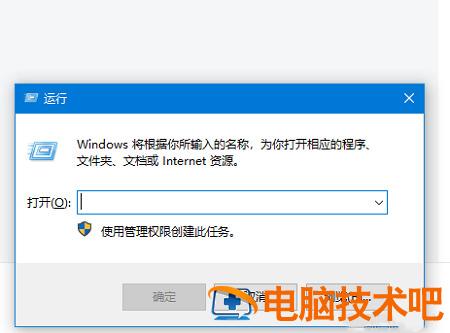
1、按下 win+ r 打开运行窗口;
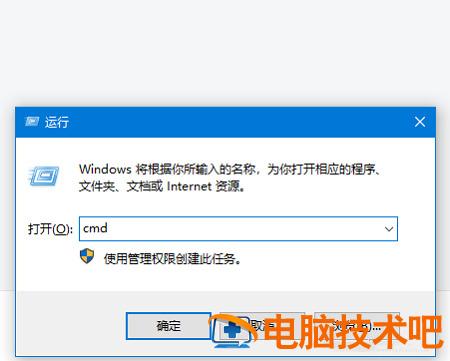
2、输入 cmd,并按下回车键;
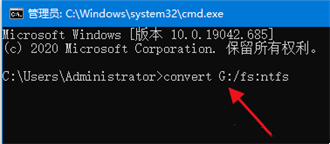
3、在打开页面中,输入命令 convert G:/fs:ntfs,其中 G 代表需要改的文件系统盘符。
方法二、
1、将 U 盘插入电脑,点击选中该 U 盘;
2、右键点击 U 盘,在出现的选项菜单中点击选择“格式化”;
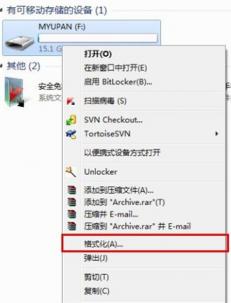
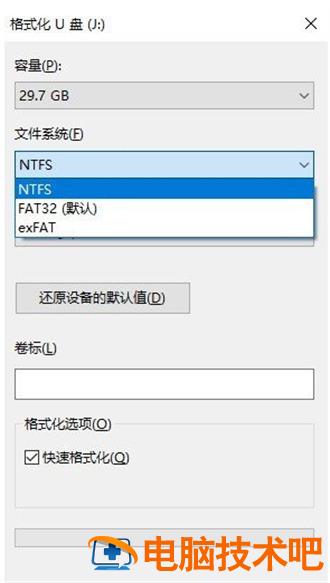
3、在格式化窗口中的“文件系统”选项处选择“NTFS”,然后勾选“快速格式化”最后点击下方的开始,等待完成即可。
以上就是小编今天为大家带来的对于目标文件系统文件过大放不到 u 盘里怎么办以及 u 盘空间够为何提示文件过大全部内容,希望能够帮助到大家。
正文完