
由于 chrome 浏览器下载软件非常方便,深受用户的喜爱,大多数用户都会选择在自己的电脑上安装 chrome 浏览器最新版,同时也会将 chrome 浏览器中的下载地址进行简单的修改,那么 chrome 浏览器默认地址怎么改呢?接下来小编就来告诉大家 chrome 浏览器下载地址修改操作方法。

2020 最新版谷歌浏览器下载 v86.0.4240.75
2020 最新版谷歌浏览器是谷歌公司近期推出的,浏览器的画面设置精简巧妙,浏览页面非常的快,也升级了之前浏览器存在的 bug,把一些功能升级更完美简单易操作,也增加了安全性和稳定性,在最新版里也做出了很多改动,有感兴趣的小伙伴们可以进行下载哦。
具体方法:
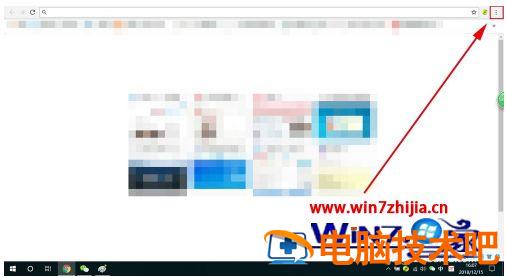
1、首先,打开 Chrome 浏览器,找到右上角的三个坚着的点,点击它,展开下拉菜单。
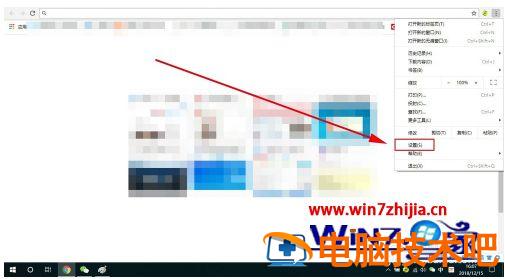
2、在展开的下拉菜单中,找到【设置】选项,点击打开它。
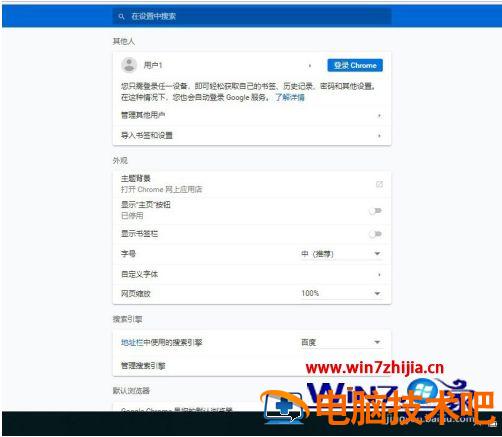
3、打开【设置】选项后,系统显示的界面如下图所示。
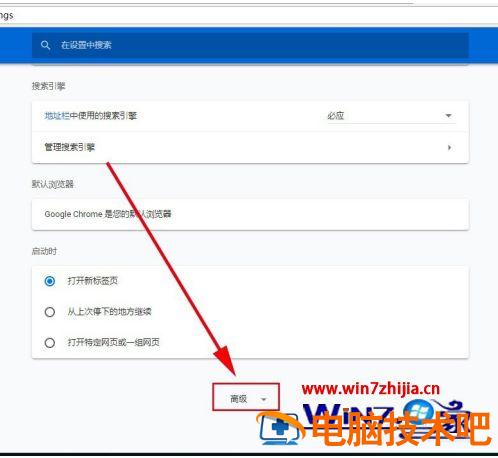
4、拉到界面的最下方,找到【高级】按钮,点击它,系统会展开更多的设置选项。
5、在展开的设置选项里,在下载内容里面找到【位置】选项,在这里,系统显示默认的下载位置。
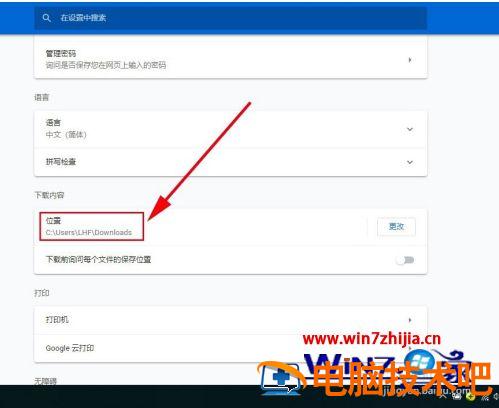
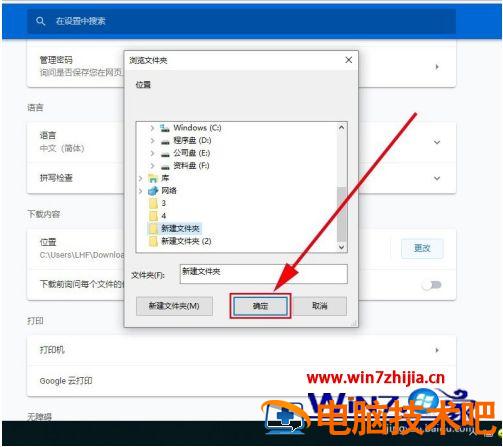
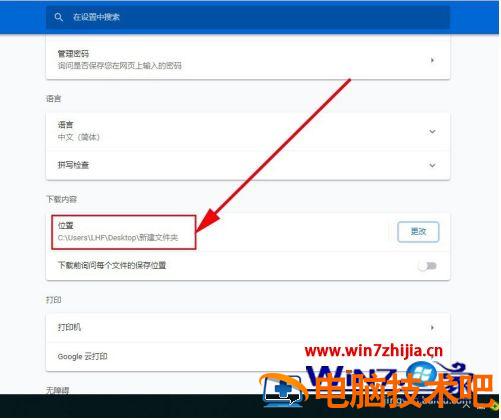
6、我们点击【位置】选项后面的【更改】按钮,系统打开选择对话框,选择需要下载的文件夹,然后点击确定,这样,我们就把 chrome 浏览器默认的下载位置变更了。
以上就是 chrome 浏览器下载地址修改操作方法了,还有不懂得用户就可以根据小编的方法来操作吧,希望能够帮助到大家。
正文完