
有不少用户在使用 excel 的时候发现系统提示无法打开文件, 因为文件格式或文件扩展名无效。这种情况应该如何解决呢?今天小编就结合 csdn、知乎、贴吧等多个地方的方法,总结了两个最实用的方法推荐给大家,希望能够帮助大家解决 excel 文件格式或扩展名无效的问题,需要的朋友来看看教程详情吧!
方法一、
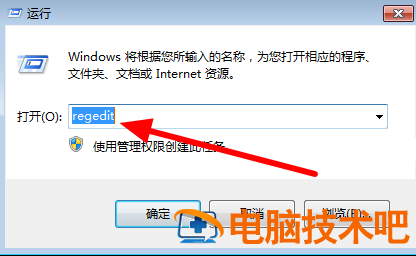
1. 首先我们打开电脑,点击电脑的开始菜单,打开运行功能,之后输入“regedit”,按下回车确定;
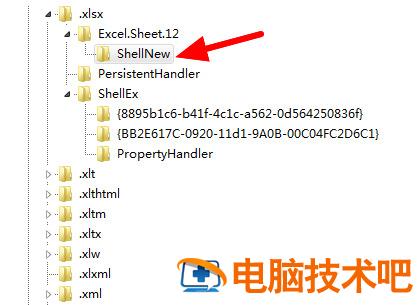
2. 然后我们在弹出来的窗口中点击打开 HKEY_CLASSES_ROOT\.xlsx\ET.Xlsx.6\ShellNew 中的“FileName”;
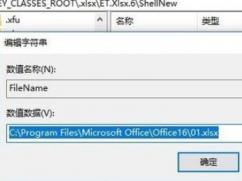
3. 然后我们在弹出来的窗口中右键单击“FileName”选择“修改”,输入保存 Excel 表格位置的路径:C:\Program Files\Microsoft Office\Office16\01.xlsx 即可。
方法二、
1. 找到您自己的 EXCEL 文件,右键单击,然后单击弹出框中的重命名选项;
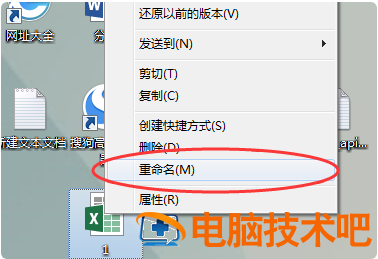
2. 不能修改名称,主要是把文件名后的后缀从“xlsx”改成“xls”,弹出重命名框点击“是”;
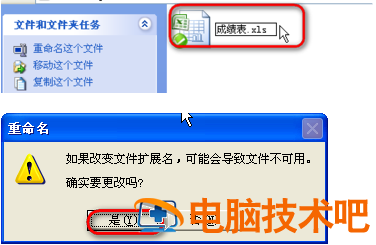
3. 在 EXCEL 中重新运行该文件,打开该文件,就可以正常使用了;

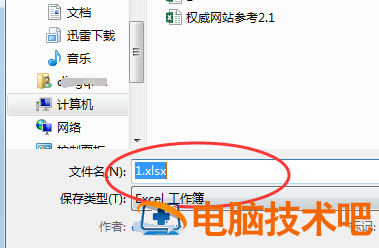
4. 有些用户无法运行带有 xls 后缀的文件,使用相同的方法切换到 xlsx 也可以恢复正常。
以上就是 excel 提示无法打开文件, 因为文件格式或文件扩展名无效的多种解决方法介绍了,希望对各位朋友们有所帮助。
正文完