
在使用 chrome 浏览器的过程中,我们常常会涉及到各种各样的请求,其中就包括了浏览器发送 post 请求的问题,这也是有些用户需要使用到的一种调试接口的操作方式,那么怎么用 chrome 浏览器发送 post 请求呢?接下来小编就来告诉大家 chrome 发送 post 请求操作方法。

64 位 chrome 浏览器官方免费版 v84.0.4147.135
这款 64 位 chrome 浏览器官方版 v84.0.4147.135 是款由谷歌公司开发的一款 64 位网页浏览工具,最大的优势之一是它的综合网络商店,其中包含数以千计的应用程序、扩展、游戏等,它提供的网页浏览体验也是非常棒,因为它有一个干净和方便的用户界面,带给用户们很好的体验,谷歌 Chrome 可以说是最流行、最快和可定制的 web 浏览器之一。欢迎大家下载!
具体方法:
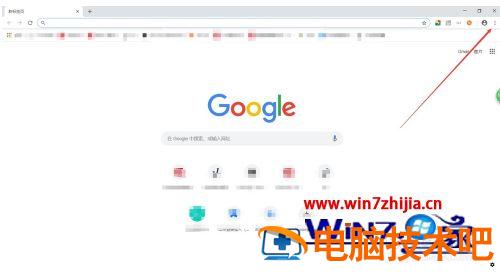
1、下面以谷歌浏览器为例,介绍一下发送 post 请求的方式,打开谷歌浏览器,进入首页,点击右上角更多菜单,如图所示。
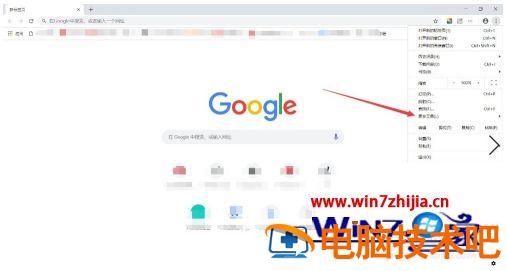
2、然后选择下拉菜单中的“更多工具”,如图所示。
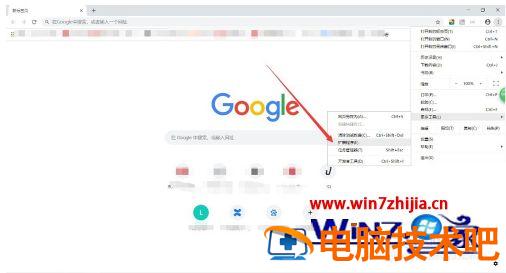
3、然后选择更多工具中的“扩展程序”,点击进入,如图所示。
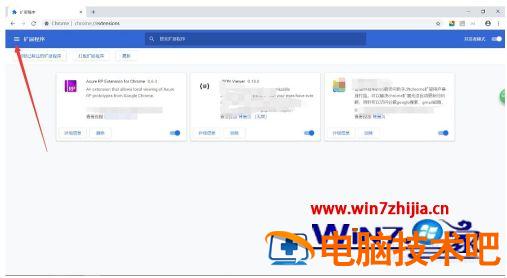
4、进入扩展程序管理之后,点击浏览器左上角的“扩展程序”按钮,如图所示。
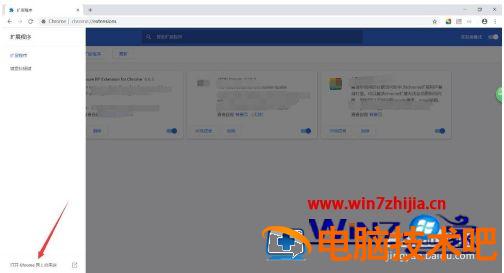
5、接着点击左下角的“打开 chrome 网上商店”,如图所示。
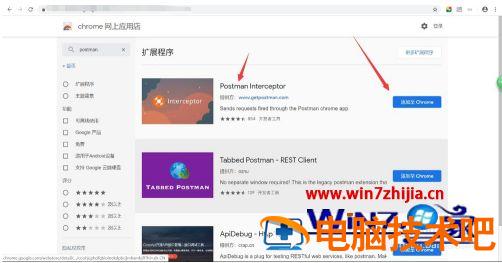
6、直接在搜索框搜索“postman”,搜索出结果之后,点击后面的“添加至 chrome”,如图所示。
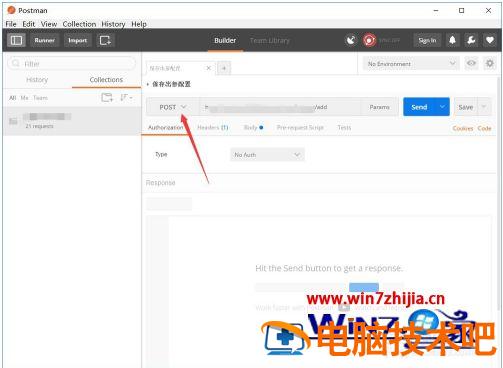
7、此时,会在桌面添加上一个 postman 的快捷方式,打开之后就可以直接使用 postman 发送 post 方式的请求了,如图所示。
8、其实这种方式到最后还是转化为了使用 postman 进行请求,也可以直接下载 postman。
上述就是 chrome 发送 post 请求操作方法了,还有不清楚的用户就可以参考一下小编的步骤进行操作,希望能够对大家有所帮助。