
经常使用电脑中的 chrome 浏览器时,大多数用户都需要打开经常使用的网站,这时为了能够使得用户每次使用 chrome 浏览器时都能够快速打开网站,我们就可以将网址设置成新标签页,那么 chrome 新标签页怎么设置呢?接下来小编就来告诉大家 chrome 新标签页设置方法。
google 最新版本下载 v86.0.4240.75
google 浏览器最新版本 v86.0.4240.75 由谷歌官方推出的最新版谷歌浏览器,相比其他浏览器胜在速度上,简洁快速,使用起来也更加方便,在支持多标签浏览同时也提高了安全性,而且 google 浏览器所具备的智能工具和非凡速度都能让您在网络世界得心应手地操作、创作和探索。
具体方法:
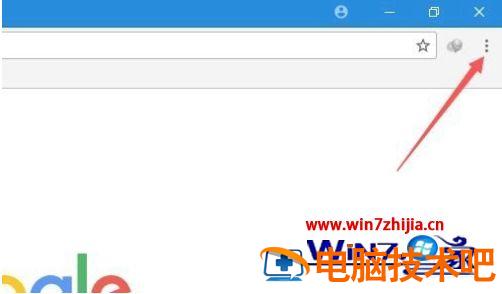
1、我们也可以点击 Chrome 浏览器右上角的“菜单”按钮。
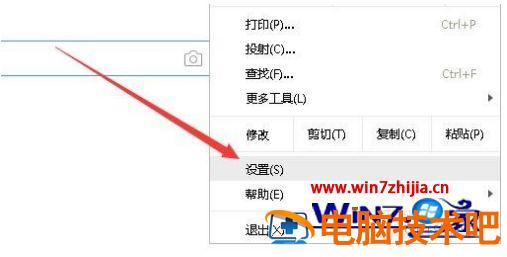
2、在打开的下拉菜单中点击“设置”菜单项。
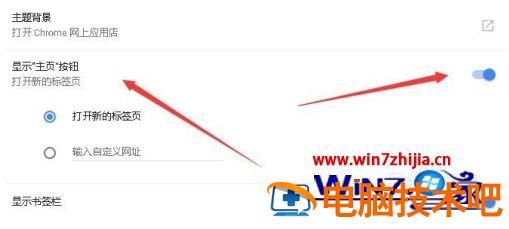
3、接着在打开的 Chrome 浏览器设置页面中,点击“显示主页按钮”后面的开关,把其设置为打开。在下面同时选中“打开新标签页”选项。
4、这样以后我们只要点击 chrome 浏览器工具栏上“主页”按钮,就可以打开一个新标签页了。

上述就是关于 chrome 新标签页设置方法了,还有不清楚的用户就可以参考一下小编的步骤进行操作,希望能够对大家有所帮助。
正文完