win8用u盘启动盘制作工具 win8系统u盘启动盘制作

win8 用 u 盘启动盘制作工具

(u 盘制作 win7 启动盘工具)

相信大家都看过制作启动盘的软件和系统视频。今天我们来谈谈如何制作。pe 系统 u 盘

什么是系统 u 盘呢,简单地说,安装在 u 盘中的微系统可以在该系统界面下完成计算机系统的安装

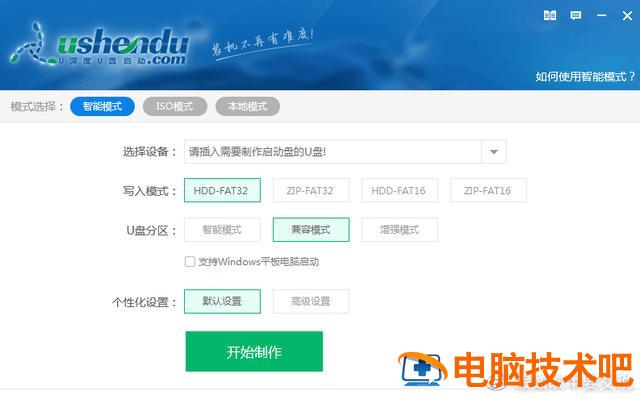
不什么好说的。在这里,我们没有制作 u 盘,插入电脑,搜索 u 深度
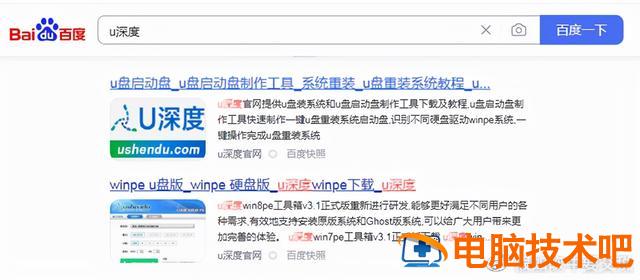
win8用u盘启动盘制作工具 win8系统u盘启动盘制作插图电脑技术吧win8用u盘启动盘制作工具 win8系统u盘启动盘制作插图1电脑技术吧

点击本地下载操作 pe

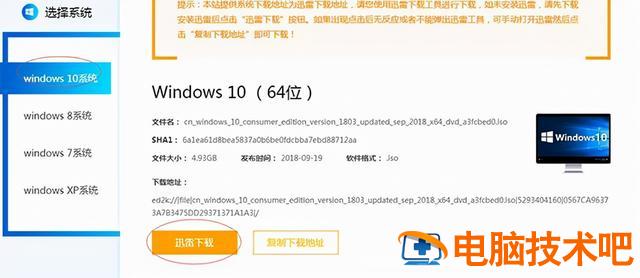
win8用u盘启动盘制作工具 win8系统u盘启动盘制作插图2电脑技术吧

选择操作系统 win10 版细节复制下载连接

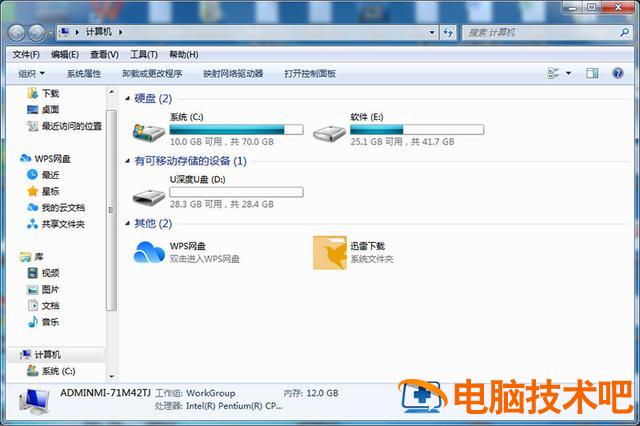
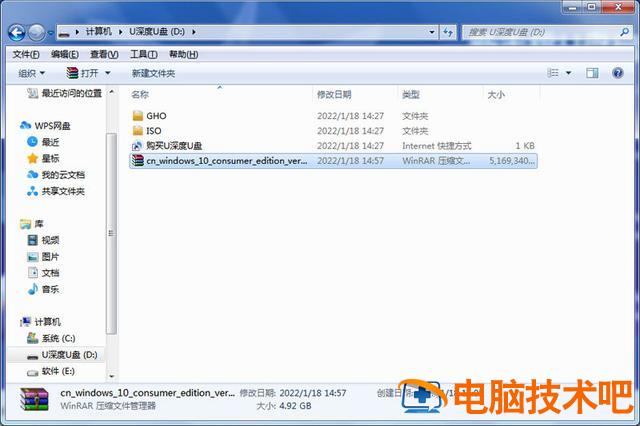
win8用u盘启动盘制作工具 win8系统u盘启动盘制作插图3电脑技术吧win8用u盘启动盘制作工具 win8系统u盘启动盘制作插图4电脑技术吧win8用u盘启动盘制作工具 win8系统u盘启动盘制作插图5电脑技术吧

快雷下载系统下载后直接复制到 u 盘 p 和系统。现在我们开始安装系统
win8用u盘启动盘制作工具 win8系统u盘启动盘制作插图6电脑技术吧

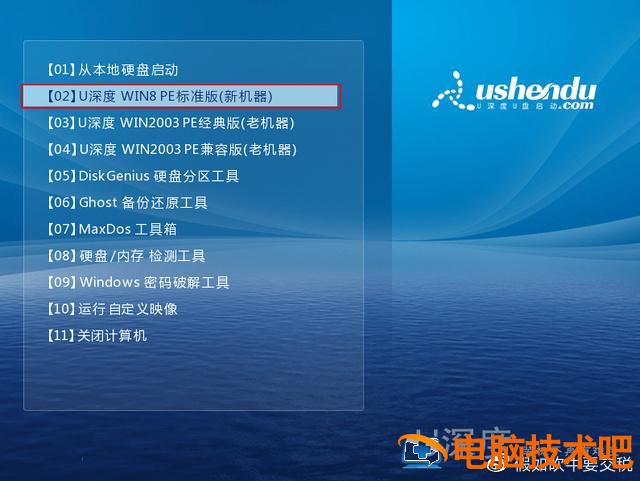
u 以微星主板为例,插入电脑开机 f 我们首先要开始硬盘分区

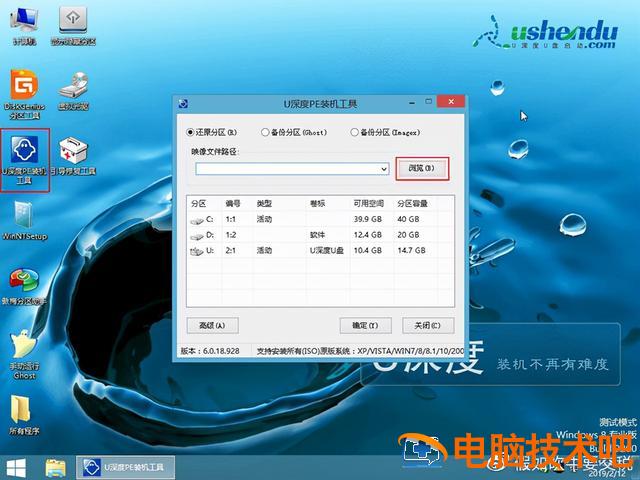
记得在分区前备份数据,选择硬盘快速分区。在这里我们选择 g r d 这里有 50 个格式 c 盘 g 选择以下四 k 对齐

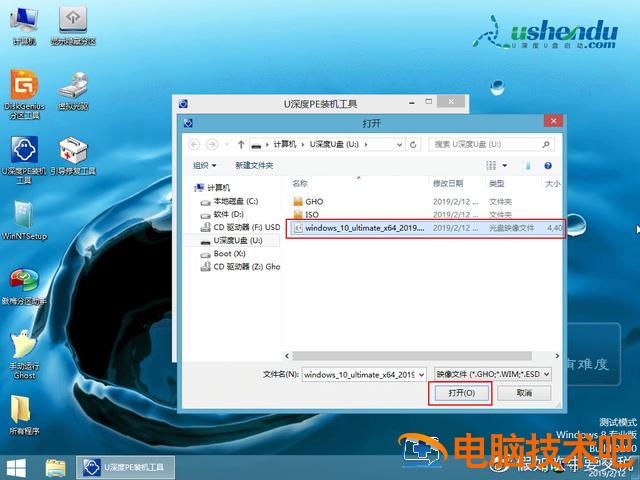
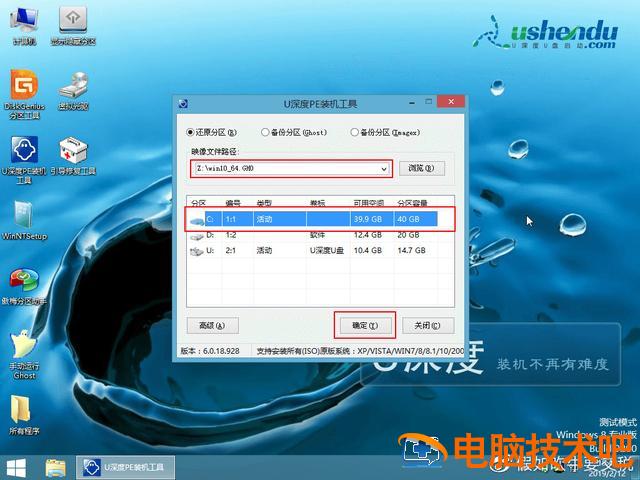
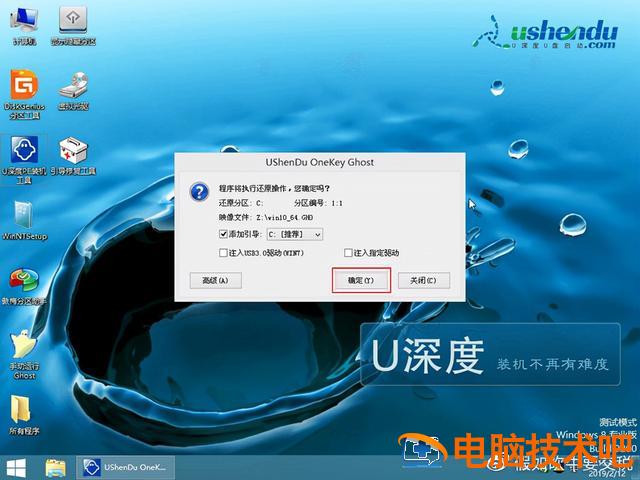
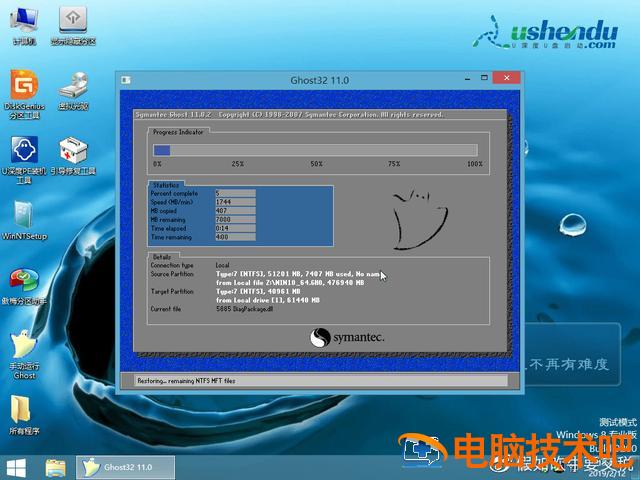
确定分区后,我们选择系统安装。在这里,我们可以看到有五个版本的系统。我们可以选择专业版本。在右边,我们选择 C 盘一键恢复
win8用u盘启动盘制作工具 win8系统u盘启动盘制作插图7电脑技术吧win8用u盘启动盘制作工具 win8系统u盘启动盘制作插图8电脑技术吧win8用u盘启动盘制作工具 win8系统u盘启动盘制作插图9电脑技术吧win8用u盘启动盘制作工具 win8系统u盘启动盘制作插图10电脑技术吧win8用u盘启动盘制作工具 win8系统u盘启动盘制作插图11电脑技术吧win8用u盘启动盘制作工具 win8系统u盘启动盘制作插图12电脑技术吧

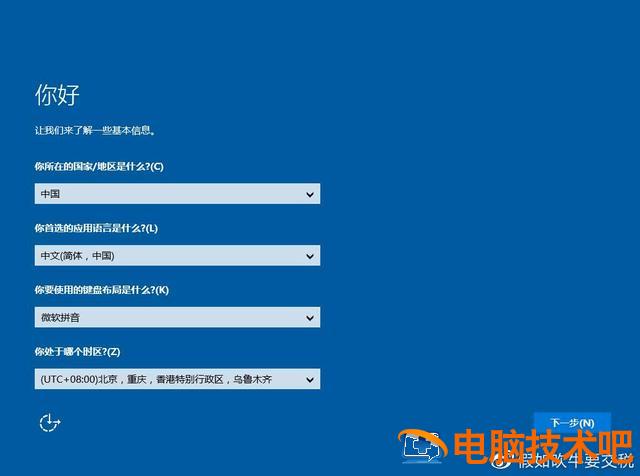
安装完成后,在这里设置一个简单的选择。跳过这里,我们可以选择拖车账户,随意输入用户名下的密码

选择拒绝接收桌面系统已安装完毕

正文完
 0