
win10 如何打开 intel 核显控制面板呢,用户们有些发现自己的电脑没办法打开因特尔的核显控制面板,所以想要了解如何开启,其实首先用户要确定自己的系统是因特尔的 cpu,如果是 amd 的话就没有这个控制面板。下面就是 win10 如何打开 intel 核显控制面板方法介绍,大家可以参考设置。
win10 如何打开 intel 核显控制面板
1、首先,在桌面的空白区域右键单击,然后找到【屏幕分辨率】,单击进入。
2、进入后会打开这样的一个窗口。

3、之后在该窗口的右中侧位置找到【高级设置】,单击一下。
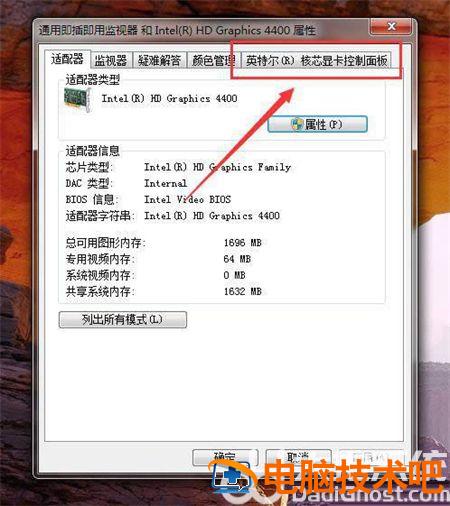
4、单击后会出来一个新的窗口。
5、在此窗口中的最上方找到【英特尔 (R) 核芯显卡控制面板】,单击一下。
6、然后在这个窗口中单击一个【图形属性】。
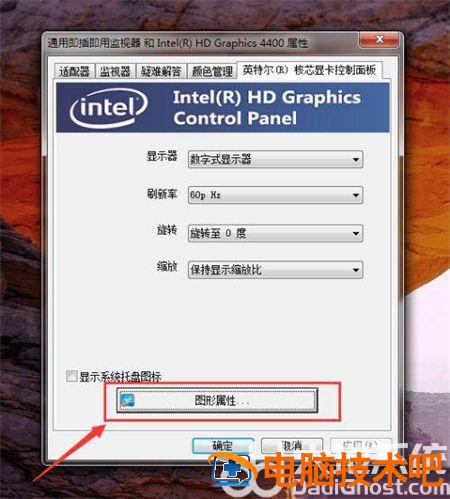
7、好了,进入了今天要进入的英特尔的核芯显卡控制面板。

以上就是 win10 如何打开 intel 核显控制面板的详细内容,希望可以帮到大家。
正文完