我们在 PPT 中复制图形时,通常都是利用快捷键 Ctrl+C+ V 复制粘贴,如果需要复制的数量较多,那就比较费手了,而且快捷键复制出来的图形都会发生位移,那么如何快速大批量复制图形呢?只需要安装一个口袋插件就可以了。
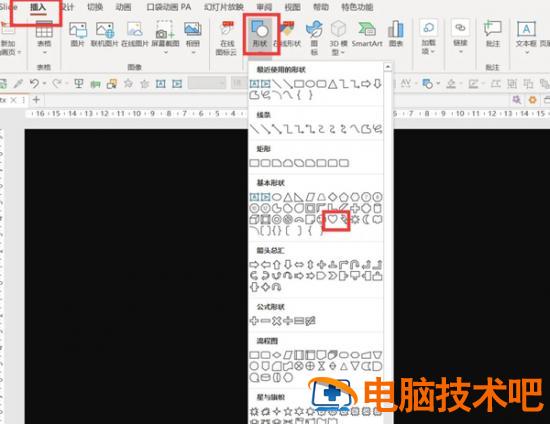
【插入】-【形状】-【自己选择任意形状】。
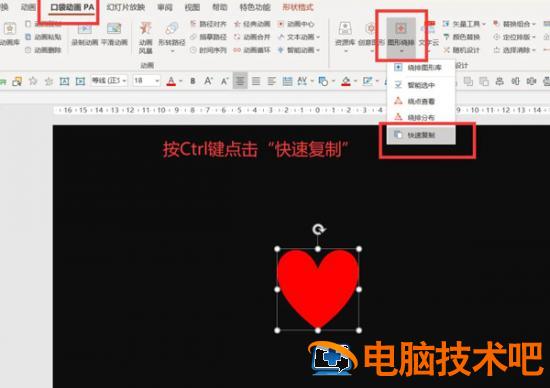
先点击图形 - 再点击【口袋动画】-【图形绕排】-【先按 Ctrl 键,再点击“快速复制”】。
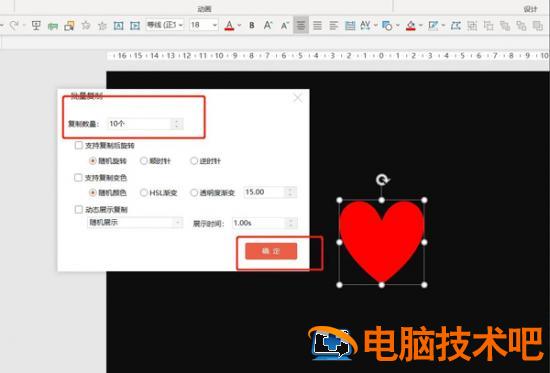
在弹窗中输入你需要复制的数量,点击确定。
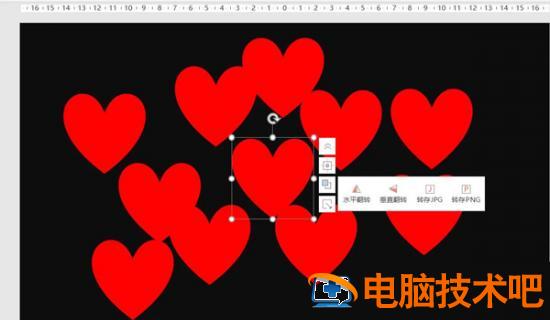
图形就被快速复制了,而且与原图形重合,自己调整位置就可以了。
正文完

我们在 PPT 中复制图形时,通常都是利用快捷键 Ctrl+C+ V 复制粘贴,如果需要复制的数量较多,那就比较费手了,而且快捷键复制出来的图形都会发生位移,那么如何快速大批量复制图形呢?只需要安装一个口袋插件就可以了。
【插入】-【形状】-【自己选择任意形状】。
先点击图形 - 再点击【口袋动画】-【图形绕排】-【先按 Ctrl 键,再点击“快速复制”】。
在弹窗中输入你需要复制的数量,点击确定。
图形就被快速复制了,而且与原图形重合,自己调整位置就可以了。