
u 盘启动不格式化
(启动 u 盘不能格式化)
神奇,前几天有朋友问 u 盘用不上怎么办,小编打算用 u 盘来测试如何解决这样的问题。
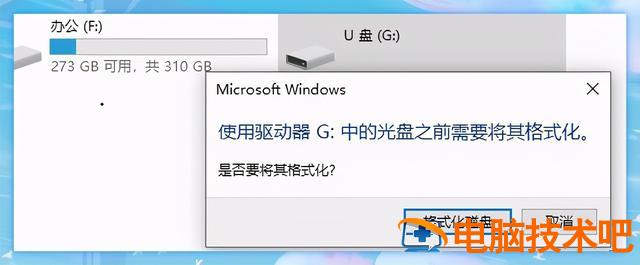
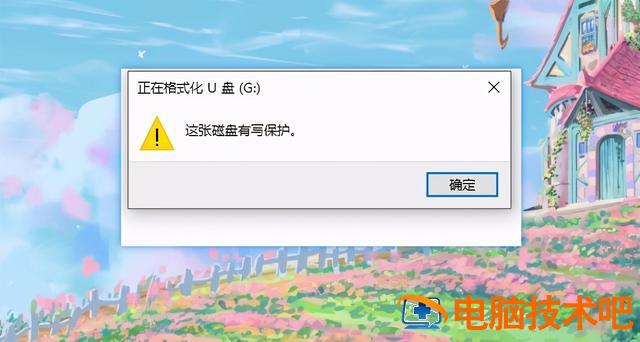
因此,将 u 盘插入电脑,点击打开 u 盘符号,突然提示需要格式化才能使用。小编按要求点击格式化磁盘后,弹出警告,说磁盘有写作保护,格式化失败!
不得不感叹,我们真的很聪明~
事实上,在这种情况下,很明显 u 盘被锁定了。那为什么 u 盘会被刻意锁定呢?如果急需使用,如何解除写作保护?
一般来说,如果 U 盘损坏或不良,U 盘将处于写作保护状态;或者 U 盘感染计算机病毒,为了保护内部文件不受损坏,启动写作保护状态;也可能是我们误操作,打开 U 盘的写作保护开关。

但别担心,小编已经找到了去除写作保护的方法。立即教你这,解除 u 盘写保护,既快又有效!
由于需要格式化才能使用 u 盘,如果你的 u 盘里面还有需要的文件,那么在解决 u 盘被写保护前,要记得备份需要的数据~
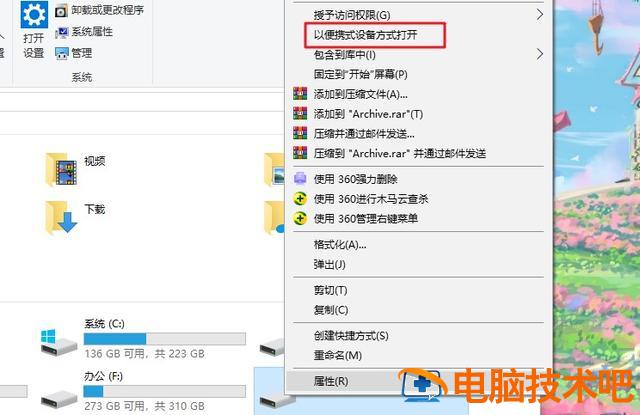
当然,我们不能直接打开 u 盘,所以右键单击 u 盘符号,选择便携式设备打开,此时 u 盘在资源管理器中打开,此时备份所需文件。
接下来,我们可以通过修改注册表信息来解除 u 盘写保护。
接下来,我们可以通过修改注册表信息来解除 u 盘写保护。
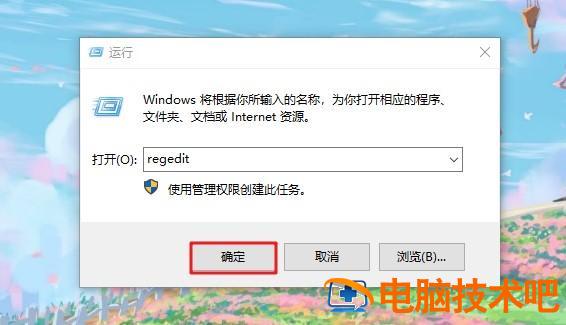
首先,同时按下 win r 按钮打开操作对话框,输入 regedit 命令,打开注册表编辑器。
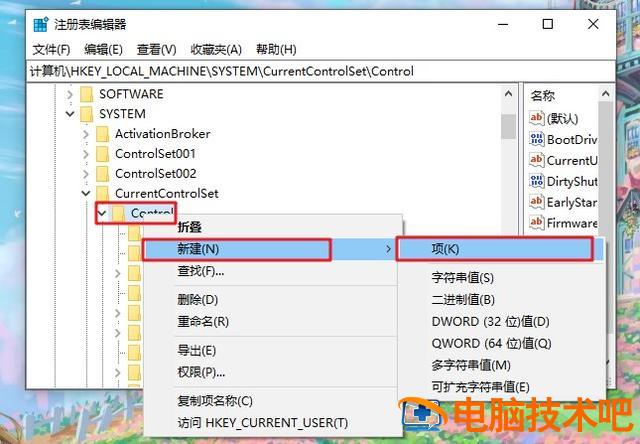 然后依次点击展开以下文件:
【计算机 \\HKEY_LOCAL_MACHINE\\SYSTEM\\CurrentControlSet\\Control】;
右键单击“Control 选择新建 - 项作为文件夹,并命名此项 StorageDevicePolicies。
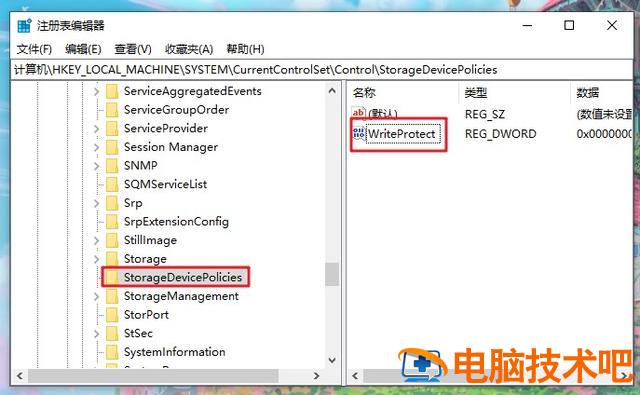
在 StorageDevicePolicies 在对应的右侧空白界面中,右键新建 DWORD(32 位) 值,并将 DWORD(32 位) 命名值 WriteProtect。如下图所示:
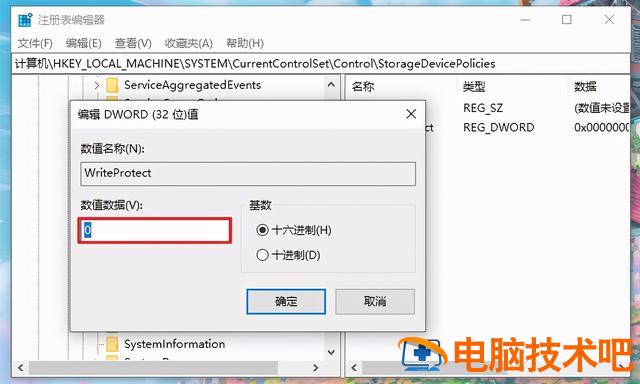
然后,双击打开 WriteProtect,将数值数据设置为 0,基数为 16 进制,点击确定退出。如下图所示:
 然后,双击打开 WriteProtect,将数值数据设置为 0,基数为 16 进制,点击确定退出。
最后,重启计算机。此时,不要拔下 u 盘。当系统重启到 u 盘指示灯闪烁时,拔出 u 盘。
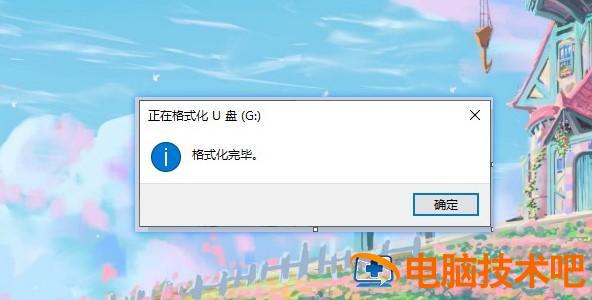
 系统重启进入桌面后,将 U 盘插入电脑,现在我们右键单击 U 盘符号,选择格式化实现 U 盘格式化操作!
U 盘子格式化后即可正常使用。
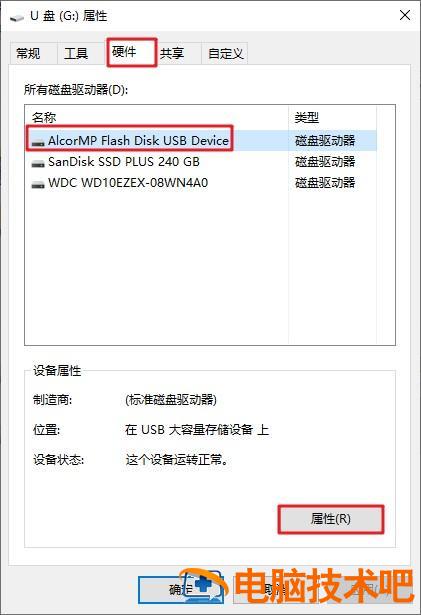
如果计算机重启后仍存在写保护问题,也可以尝试以下解决方案。右键单击 u 盘符 - 属性 - 硬件 usb 单击属性,在策略下选择更好的性能,单击确定。今天的分享到此为止~ 不知道能不能帮到你。