
和电脑中的众多软件一样,chrome 浏览器也是可以进行及时的更新,以此来不断满足用户的需求,然而有些用户由于安装了不同版本的 chrome 浏览器之后想要升级至最新版时却不懂得怎么操作了,那么 chrome 浏览器升级如何设置呢?接下来小编就来教大家 chrome 浏览器升级操作方法。

googlechrome 浏览器官方下载最新版
googlechrome 浏览器官方最新版增加了更多的新功能,而且在用户使用体验上也进行了更多优化,轻便小巧的浏览器,直接下载使用,免安装,不占用内存,使用起来非常方便,省去了很多不必要的功能,让用户能够享受到更好的服务,喜欢的小伙伴快来下载吧。
具体方法:
1、打开“关于 Chrome”页面。这有两种快速和容易的方法来打开页面。
方法一:打开 Chrome 浏览器,在地址栏中输入 chrome://help,然后按 Enter(回车)键。
方法二:打开 Chrome 浏览器,点击地址栏右侧的菜单按钮,您从出现的下拉列表中访问“帮助”选项。然后选择“关于 Google Chrome”以打开“关于 Chrome”页面。
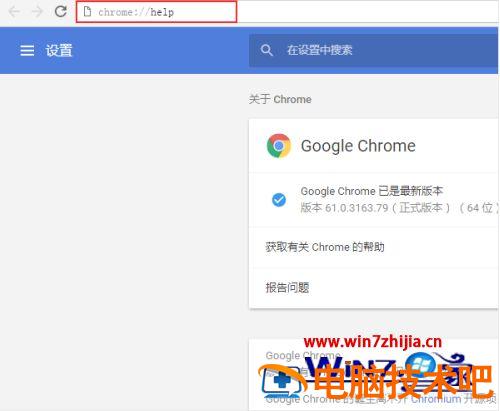
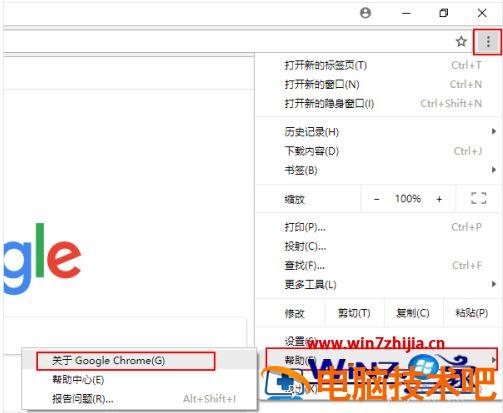
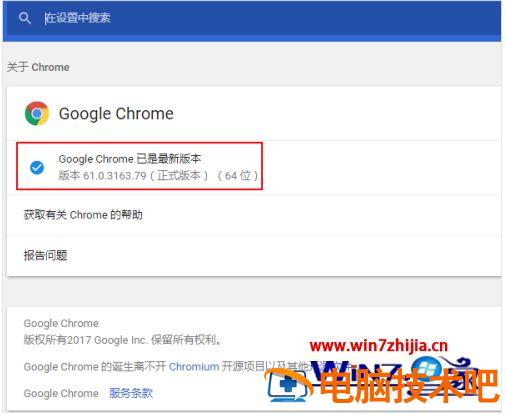
2、检查是否有新的更新。打开“关于 Chrome”的页面以后,会有两件事情发生:
(1)在页面上会显示 Chrome 的当前版本。
(2)将查询 Google 服务器,以确定更新是否可用。如果 Chrome 是最新版本,那么您会收到通知(Google Chrome 已是最新版本)。如果更新可用,则通常会自动下载。
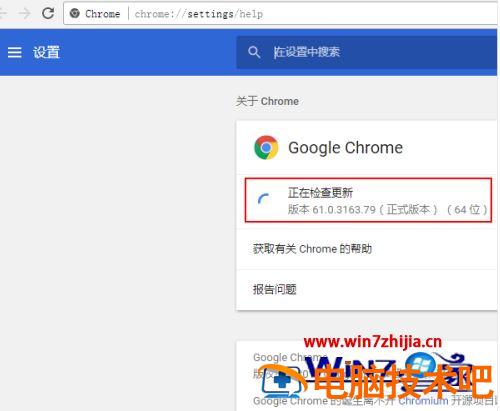
3、下载更新。如果有更新可用,请等到更新下载。然后点击重新启动按钮,完成 Chrome 更新的安装。
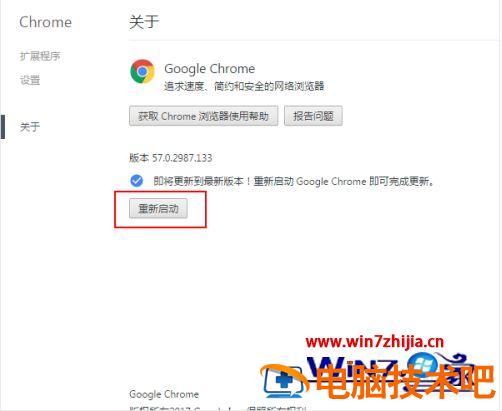
4、更新完成。
上述就是 chrome 浏览器升级操作方法了,还有不清楚的用户就可以参考一下小编的步骤进行操作,希望能够对大家有所帮助。