
有 win7 用户说他在打开一个文件的时候,提示需要提供管理员权限才能打开该文件的情况,相信有很多人也遇到了这种情况,可以直接删除管理员权限进行打开但也有其他方法,那么在 win7 里遇到改情况的话要怎么解决呢,下面小编给大家分享解决该问题的方法。
推荐系统:中关村 win7 旗舰版系统下载
解决方法:
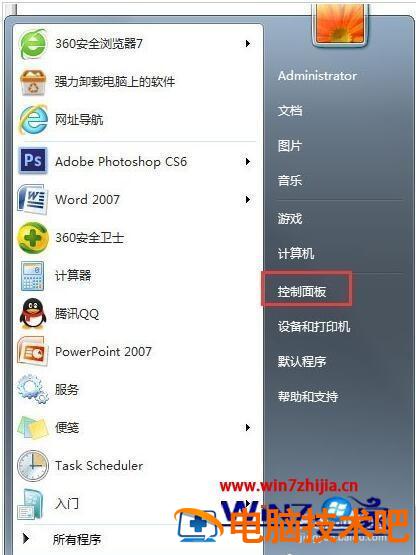
1、点击开始,控制面板。
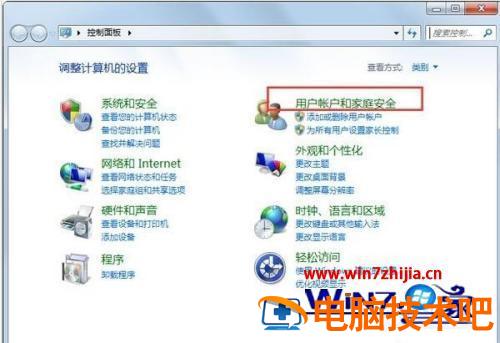
2、用户账户和家庭安全。
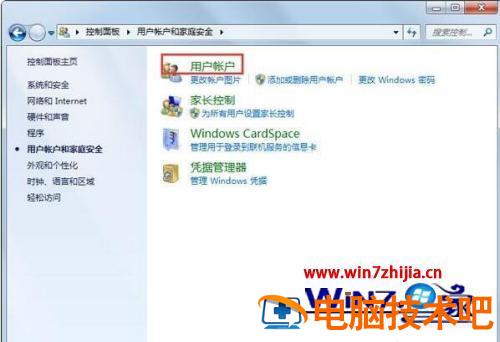
3、用户账户。
4、更改用户账户控制设置。
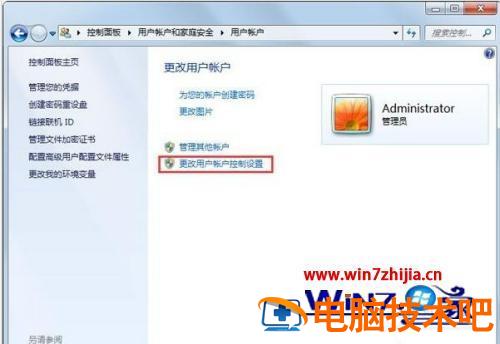
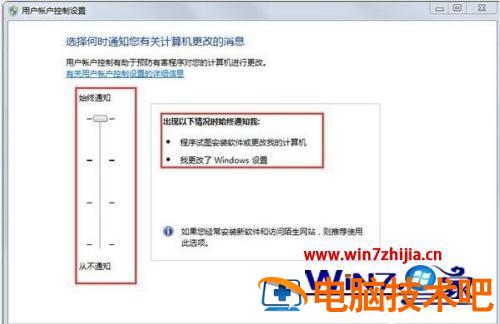
5、查看“用户账户控制”,会发现左侧的滑块处于顶部“始终通知”,看右边的说明,也就是说这个设置无论是安装软件还是对电脑中的文件进行操作时,都会进行通知。把滑块下拉,根据需要选择合适的设置即可。
6、设置文件的安全访问权限。如果解决了上面的问题,还是无法对文件进行复制或移动操作,那么就看下文件的安全访问设置。
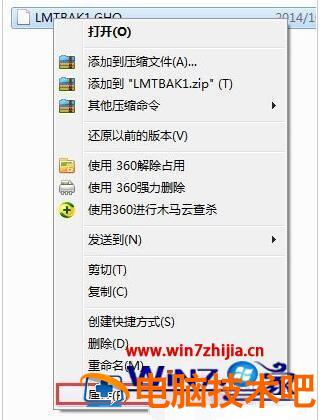
单击右键——点击属性——点击安全选项卡,可以看到,EveryOne 用户的权限中只有“读取和写入”权限,而没有“完全控制”权限。
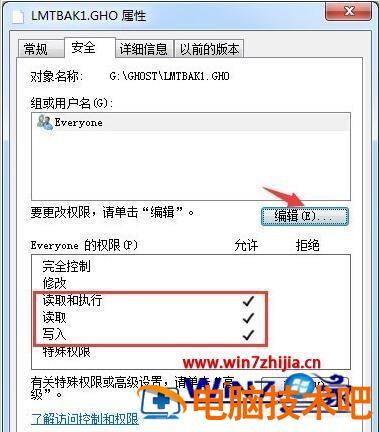
7、点击编辑按钮,然后勾选 Everyone 权限的“完全控制”,再点击确定。
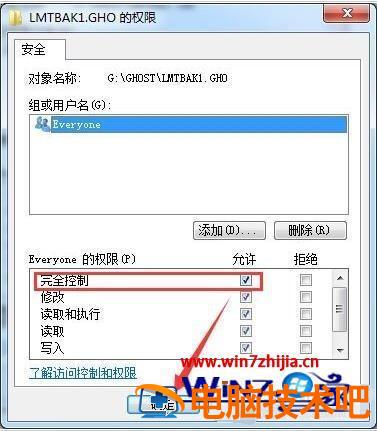
8、再实现对文件进行移动操作,已经可以顺利进行。

以上就是 win7 需要提供管理员权限才能打开文件的解决方法,有遇到这种情况的话,可以按上面的方法来进行解决。
正文完