
很多用户在安装完 win7 旗舰版系统之后,发现电脑中没有自带 office 办公软件,所以需要自己下载安装,然而有用户反映说在下载 office2013 之后,却发现无法安装,安装了好几次都安装失败,碰到这样的问题该怎么处理呢,接下来就为大家演示一下 win7 安装不了 office2013 的详细处理方法。
安装步骤:
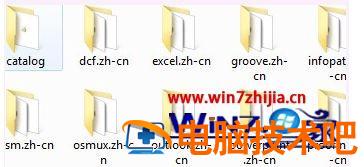
1、下载了 office2013 中文免费版之后,解压完成后运行“setup.exe”可执行文件进行安装;
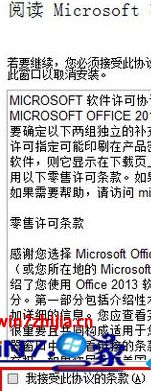
2、打开后,页面会提示安装说明,在“我接受此协议的条款”打上勾,点击下一步;
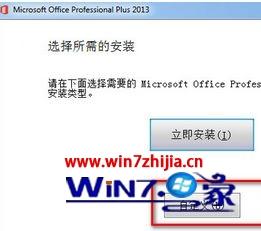
3、接着在选择安装的时候,这里建议大家安装在 D 盘,省的占用 C 盘空间,这里选择“自定义”按钮;
4、然后在安装选项这里,大家可以根据自己的选择所需进行安装。普通用户的话建议只需要安装 word excel 和 ppt 就可以,然后将不需要的叉掉;
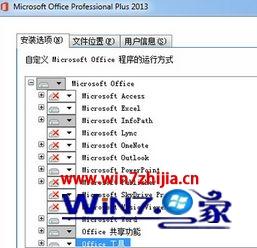
5、然后切换到“文件位置”选项卡中,将框中路径前面的“C”改成“D”即可;
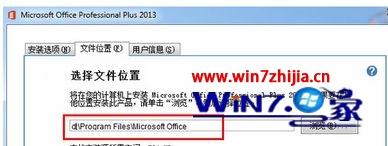
6、这里设置基本完成,点击“立即安装”按钮,然后等待安装完成就可以开始体验了;
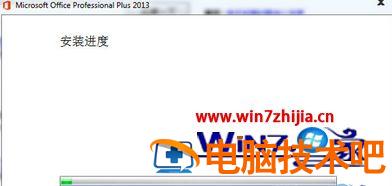
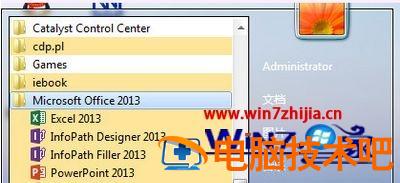
7、最后在弹出来的窗口中选择关闭即可,接着到开始菜单中找到 office2013 发送快捷方式到桌面即可。
8、打开后会提醒你是否要激活,如果要选择激活的话就下载 Office2013 破解工具官方中文版进行完美激活。
上述就是 win7 无法安装 office2013 的详细解决方法,如果你有遇到相同情况的话,可以采取上面的方法来进行解决吧。
正文完