
现阶段,大多数品牌电脑都是自带有摄像头装置,这也是为了能够增加自身的影响力,但是要想能够正常使用华硕 win7 系统电脑摄像头,就需要安装相应的摄像头驱动才行,那么 win7 华硕摄像头驱动下载安装怎么操作呢?接下来小编就来告诉大家 win7 华硕摄像头驱动下载安装步骤。
具体方法:
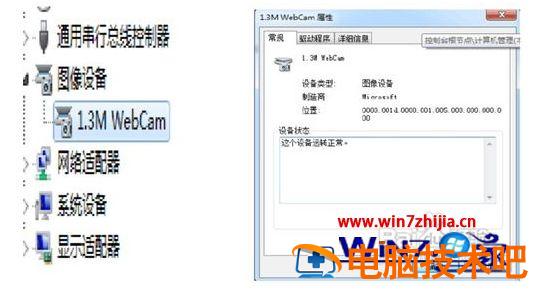
1、打开设备管理器, 在下面的图片里可以看到已经打开的设备管理器,通常摄像头在系统中显示为“图像设备”。

2、点开图像设备的菜单树出现下图,显示为“1.3M Web Cam”这就是你机器搭配的摄像头设备了(因机器配置不一,显示的名称也不一)右击”1.3M Web Cam”选择菜单中的属性。
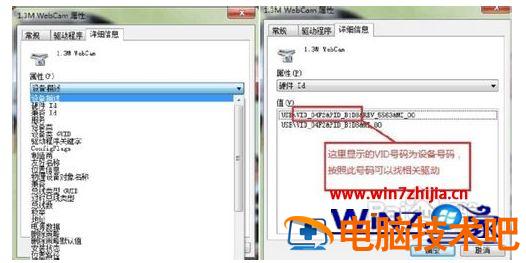
3、打开详细信息,可以看到所使用的设备详细属性,在属性列表中找到“硬件 ID”在下方值的显示框里显示出该设备的“VID”及“PID”号码。
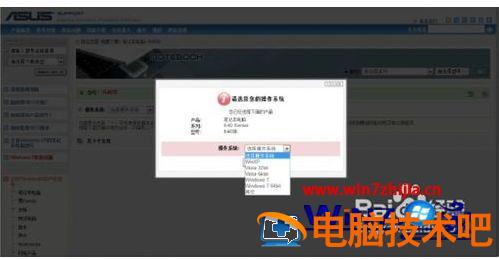
4、登陆华硕官方网站,在“服务与支持菜单”中选择下载专区,在左上角输入你的机器型号或者是主板型号。

5、选择你机器所安装对应的版本进入下载,如果是 XP 请选择 XP,下面以 win7 为例,为大家做说明。
6、选择摄像头驱动,按照之前看到的硬件 PID 和 VID,选择驱动。
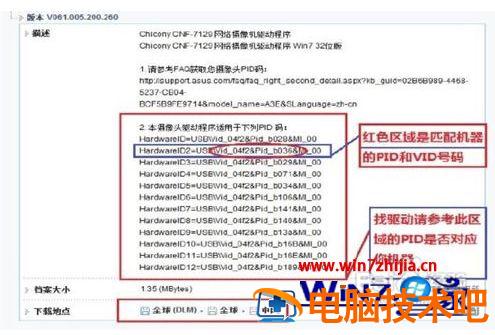
7、选择安装程式,在安装程式包中选择“PNPINST.EXE”文件进行安装。
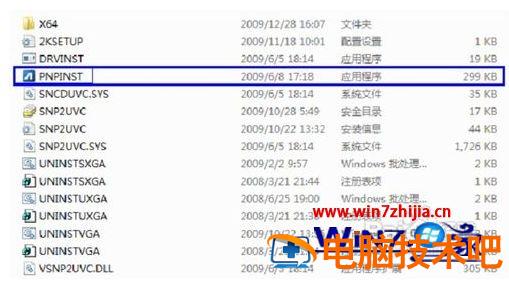
8、选择“是”将自动执行安装,如果安装正常则提示“您的设备已安装需要重启计算机才能正常适用,请问是否重启”此时选择重启,则摄像头安装完成,如驱动不对,则无法完成安装!

上述就是 win7 华硕摄像头驱动下载安装步骤了,有需要的用户就可以根据小编的步骤进行操作了,希望能够对大家有所帮助。
正文完