
现在越来越多的纯净版 win7 系统的用户开始注重眼睛的防护了,特别是经常面对电脑屏幕的上班族以及学生,win7 怎么调保护眼睛的电脑设置呢?接下来请大家跟小编一起学习一下 win7 保护眼睛的颜色设置方法,相信这种设置对于长期蹲在电脑旁的上班一族还是很有帮助的。
具体操作步骤如下:
1、在电脑桌面空白处点击右键“个性化”按钮;

2、在弹出的对话框点击“窗口颜色”;

3、在弹出的对话框中“点击外观设置”;

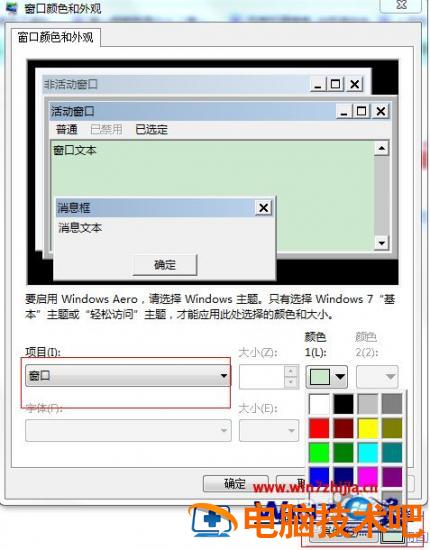
4、在“窗口颜色和外观”的窗口中,在“项目”中选择“窗口”,“颜色”选为“其他”,进入颜色选择
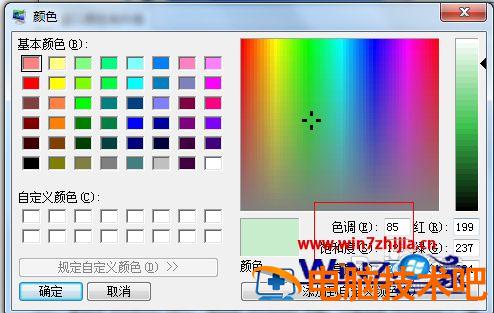
5、在“颜色”中将“色调”调整为“85”;“饱和度”调整为“125”,“亮度”调整为“205”,点击“添加到自定义颜色”中;
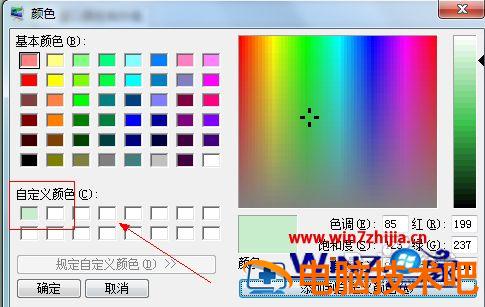
6、颜色被添加到自定义颜色中,点击“确定”;
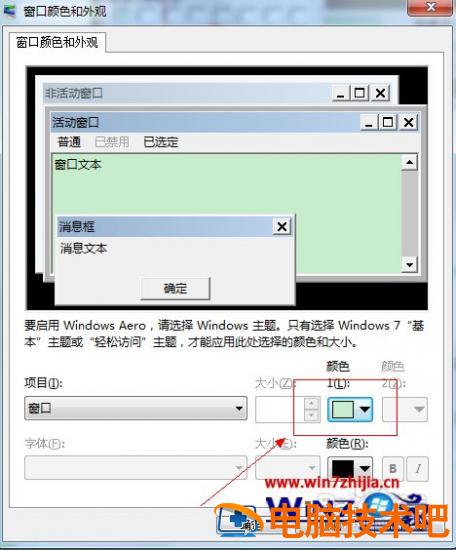
7、我们要的效果颜色就出来了,点击“确定”后“应用”就可以了。
以上就关于怎么调 win7 保护眼睛设置的方法,是不是特别简单呢?有需要的用户可以按照上面的教程来操作你的电脑。
正文完