
在使用 win7 系统很长一段时间之后,一些用户由于没有定时对系统中的垃圾文件进行清理,常常会导致电脑中堆积的垃圾过多而使得系统的运行出现卡顿的现象,这时我们就可以 win7 电脑进行格式化,那么 win7 电脑格式化怎么弄呢?下面小编就来告诉大家 win7 笔记本电脑格式化操作方法。
推荐下载:中关村 ghost win7 系统下载
在格式化上这一块,相信我们用户还会遇到其他方面的问题,针对这些问题该如何更好的去解决呢?小编在此为大家带来相关的推荐教程,用户如果需要的话就可以来看看
推荐教程:大容量 u 盘要格式化要选择哪种格式比较好用?
具体方法:
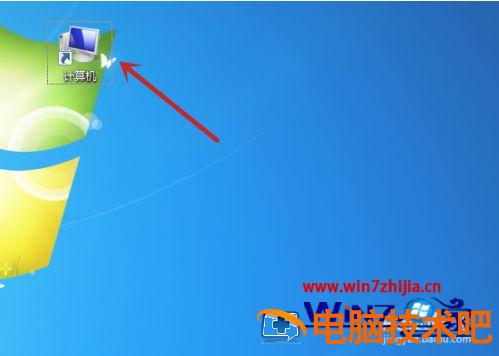
1、首先我们在电脑桌面上点击”计算机“,如图所示。
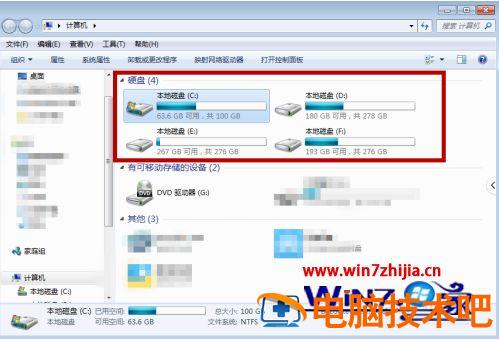
2、之后我们在里面鼠标右键点击一个需要格式化的磁盘,C 盘一般是不能格式化的,不然系统无法运转,如图所示。
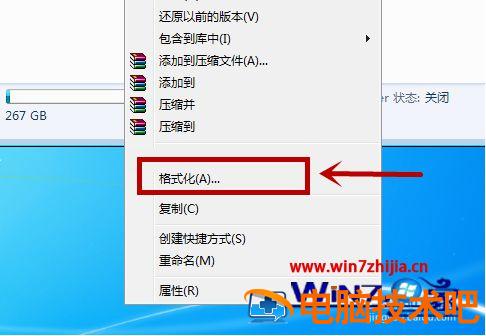
3、之后我们在弹出来的选项卡中,点击里面的”格式化“选项,如图所示。
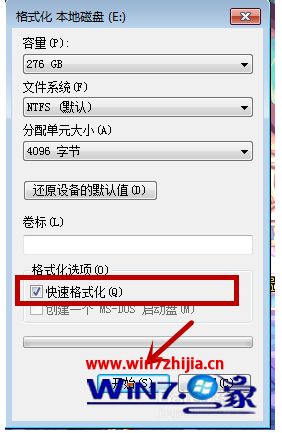
4、之后我们在里面格式化选项中,点击勾选”快速格式化“,点击下方的”开始“即可开始格式化,如图所示。
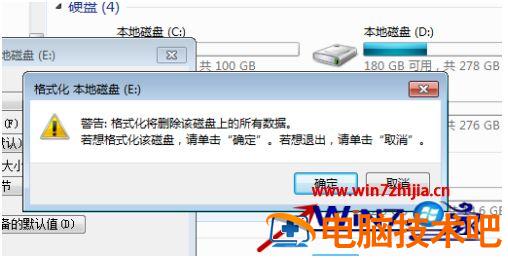
5、之后还会弹出一个提示,告诉我们格式化会删除里面的东西,我们点击”确定“,即可,如图所示。
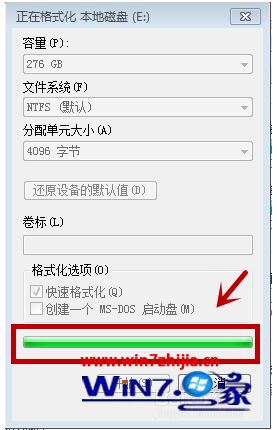
6、之后我们需要等待,根据磁盘的东西多少,等待的时间不同。当绿条满格后,就是格式化好啦,如图所示。
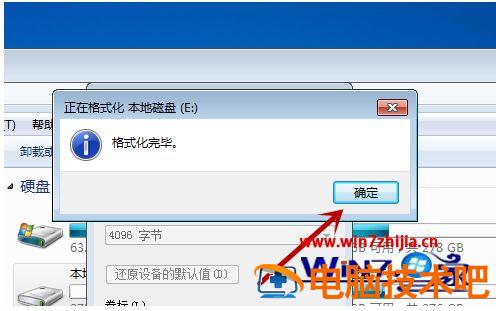
7、格式化完毕后会有一个提示,我们点击”确定“即可,如图所示。
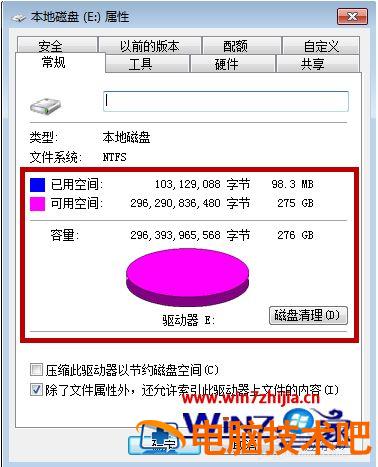
8、之后我们看一下自己的磁盘,一般数据不会全部删除,那些正在运行的数据不会删除。我们可以重启电脑将所有东西关闭,再次格式化一会,即可将其删除。不过基本不会 100% 空间显示空闲,如图所示。
上述就是 win7 笔记本电脑格式化操作方法了,有需要的用户就可以根据小编的步骤进行操作了,希望能够对大家有所帮助。
正文完