
有的 win10 用户发现明明有网但是自己的电脑却连不上网,导致无法正常完成一些操作,应该怎么办呢?你先右键网络图标,打开网络连接,之后选中本地连接打开它的属性窗口,点击配置按钮,然后切换到高级选项卡,之后找到 IPV4 硬件校验和,将右侧的值改为关闭然后再改为开启应该就能解决问题了。
有网但是 win10 电脑连不上网怎么办:
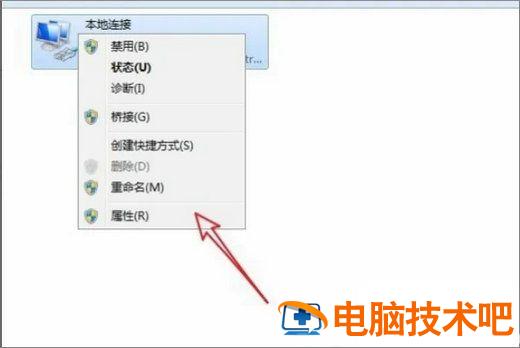
1、右击网络图标,打开网络连接。

2、右击网络图标,打开【属性】窗口。
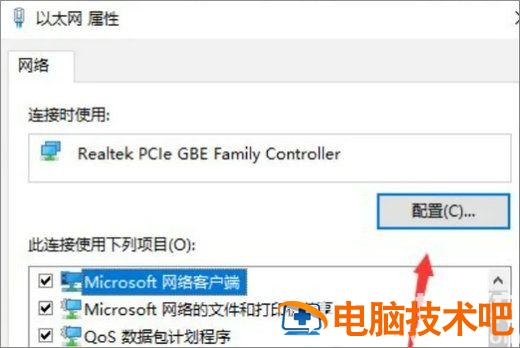
3、点击上面的【配置】按钮。
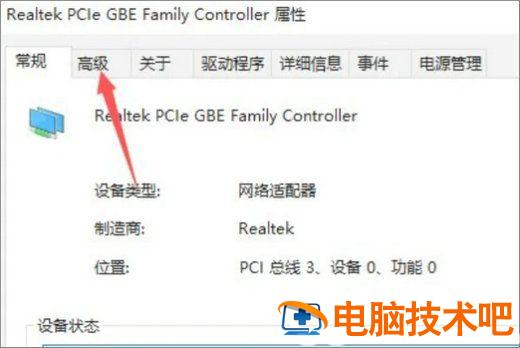
4、打开配置窗口,点击【高级】选项。
5、在属性列表中选中“IPV4 硬件校验和”。
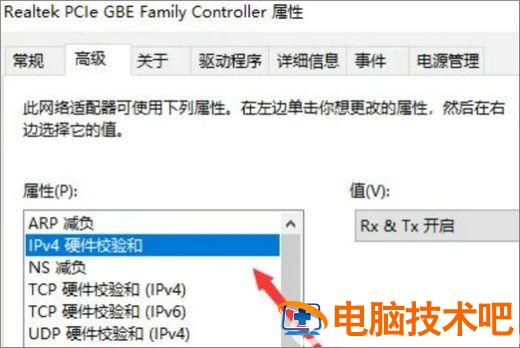
6、把右边的值改成“关闭”,此时网络连接会重新断开再连接,连接上好已经显示成功了。
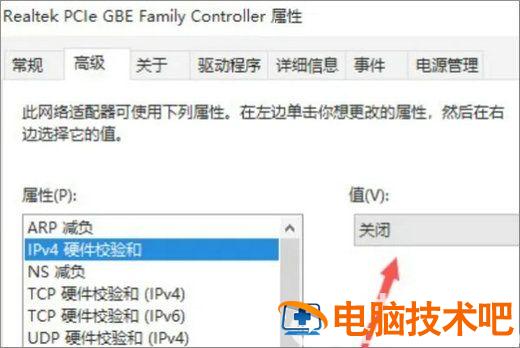
7、再返回把值改回“开启”即可,如果改回开启后不能使用的话,可以一直关闭。
正文完