
当我们使用电脑时间久了之后,可能会遇到存储空间不够用的情况,所以有部分笔记本用户就想要在电脑中装一个机械硬盘,空间大且便宜,可能有部分用户不知道笔记本电脑硬盘怎么装吧,接下来为大家讲解一下笔记本电脑装硬盘的步骤供大家参考吧。
方法步骤:
1. 将笔记本关机,并将电源断开并拔掉电池,保证安全。
2. 断开电源后将笔记本翻过来,找到硬盘位置。
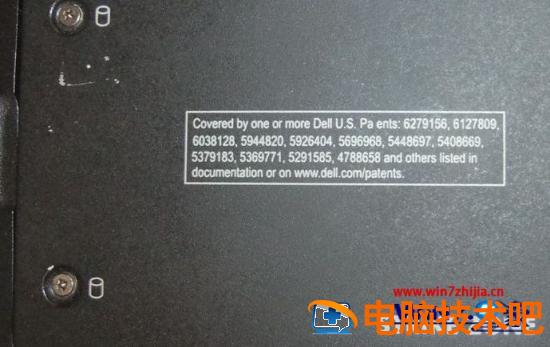
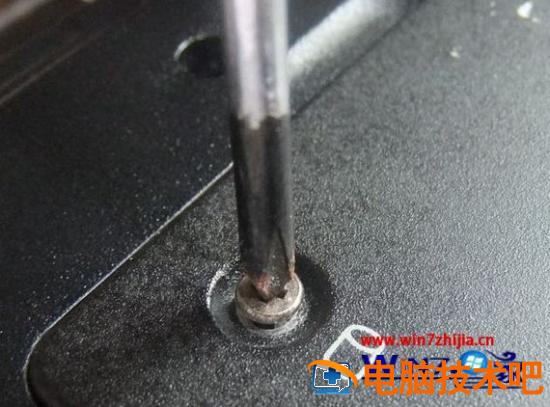
3. 用十字螺丝刀将螺丝拧起来,不要将螺丝拔出来,放在盖子上就可以了。

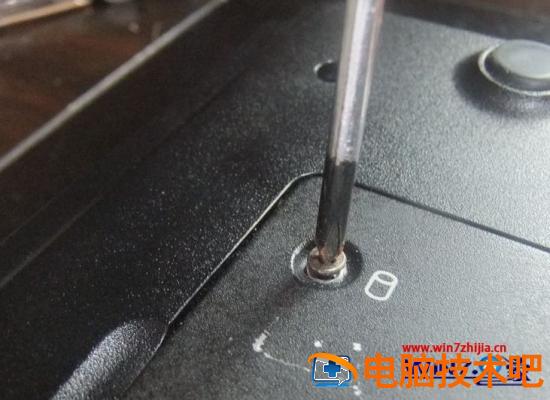
4. 将盖子拿开。
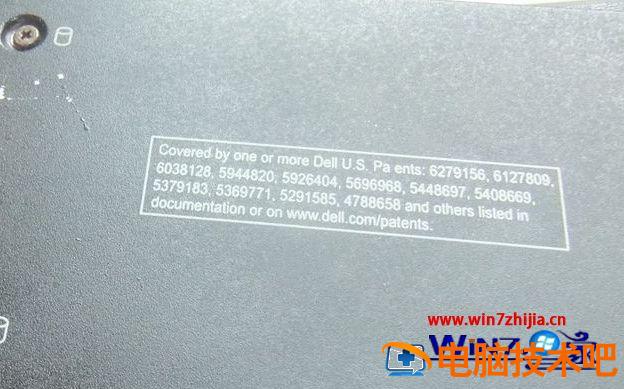
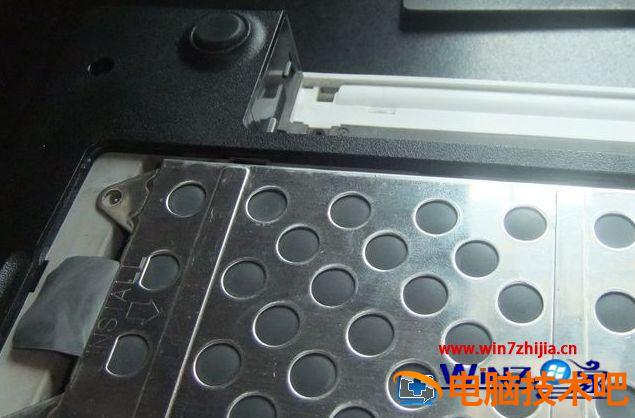
5. 笔记本的硬盘上有提醒怎么拆,千万不可以直接拉塑料片片。不然就废了,小编的笔记本是向一侧推然后将塑料片片拉起来。
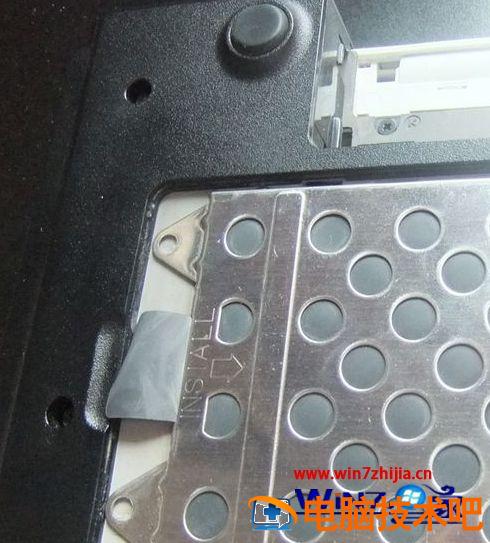
6. 将硬盘拿出来。
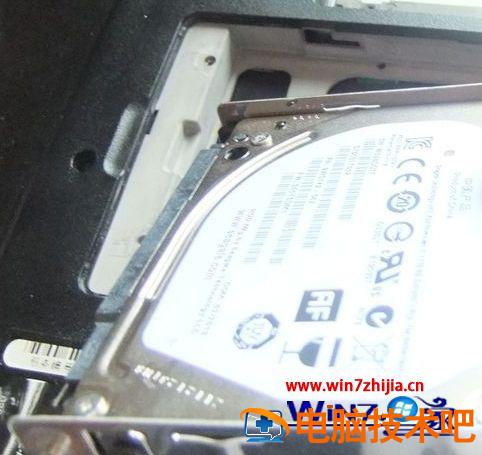
7. 大家看到了边上的螺丝吗? 将螺丝拧下来,将硬盘的主体取出,千万千万要小心。螺丝别丢了!!!
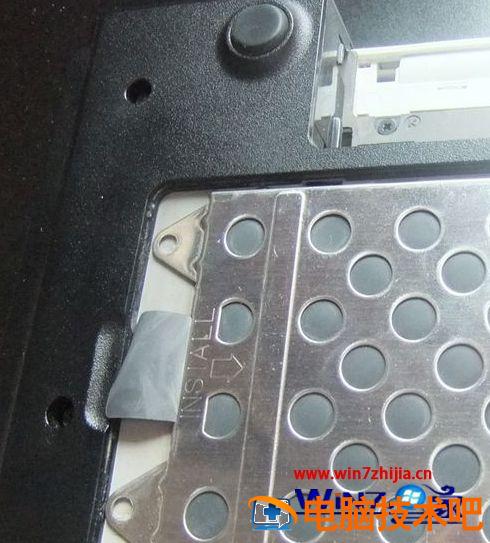
8. 将新的硬盘放进去,将螺丝拧回去,即可。
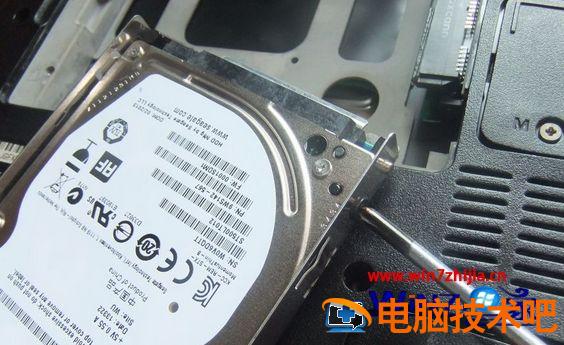
9. 将硬盘放到槽中,推回去。一定要推到位。
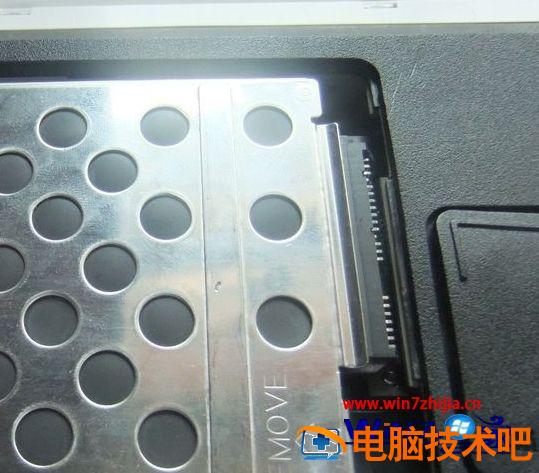
10. 按紧壳子,一定要按紧!
11. 拧回螺丝即可。备份了系统的可以直接开机,没有备份的就用 u 盘或光驱装系统,装好后开机。
以上便是笔记本电脑装硬盘的步骤,需要注意的是安装之前要先切断电源,有需要的用户们可以按照上面的方法来进行安装吧。
正文完