
我们在使用 win7 系统电脑可能会遇到一些问题无法解决的时候,很多用户可能会选择直接重装系统来解决,其实这样有点麻烦,我们也可以尝试用系统还原功能来进行修复,我们可以使用快捷键来操作,那么 win7 系统还原按 f 几呢?现在给大家讲解一下 win7 一键还原系统的详细方法吧。
在系统还原这一块,用户容易遇到不少疑惑,针对这些疑惑的内容要如何解决呢?小编在下方为大家带来你所需要的相关教程,大家可以对照看看的
推荐教程:win7 系统还原怎么设置
推荐:win7 64 位旗舰版下载
具体方法如下:
1、一般的还原软件都不会在桌面上面创建快捷方式,我们可以在开始菜单中找到;

2、打开“开始”菜单,打开“所有程序”,在所有程序中找到我们使用的还原软件的文件夹,从这里找到它的快捷方式;

3、打开还原软件后,点击“一键还原”即可;

4、我们也可以在开机的过程中通过还原热键来还原系统,还原热键通常是在还原软件中设置的一个快捷键。开机时可以直接按这个热键来启动还原系统,一般热键都是 F8、F9、F11 等;
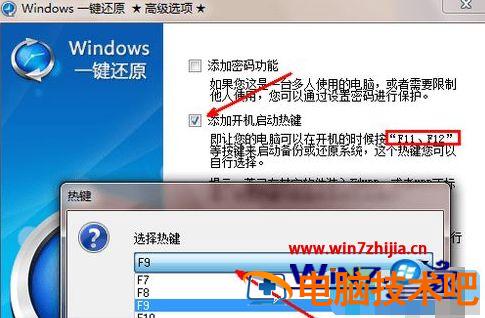
5、也有一些还原软件可以通过选择系统菜单的方式进入还原软件的。

上面给大家讲解的便是 win7 系统还原按 f 几的详细方法,有需要的用户们可以参考上面的方法来快速还原吧,希望能够帮助到大家。
正文完