
怎么清理电脑 C 盘?有很多使用 win7 系统的朋友们发现 c 盘在使用过程中接近爆满,无法继续使用,今天小编就来告诉大家 c 盘中哪些文件可以删除,我们可以怎样清理 c 盘。
具体步骤如下:
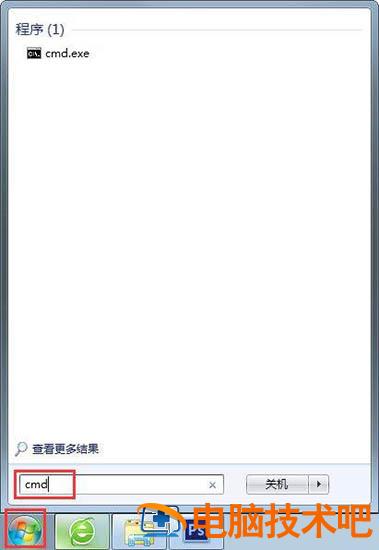
1. 鼠标点击左下角的“开始”菜单,之后在搜索框中输入“cmd”:
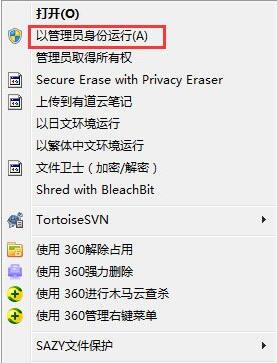
2. 用鼠标右击一下 cmd,再出现的选项中,点击“以管理员身份运行”:
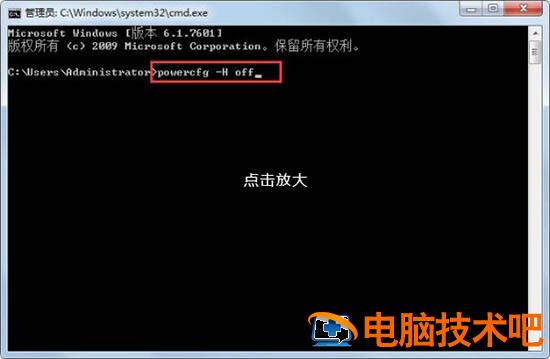
3. 在打开的管理员身份编辑页面,输入“powercfg -H off”;
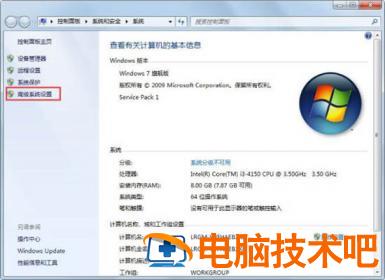
4. 完整这一步以后重新点击桌面,然后右击 "计算机",在新选项中单击“属性”,在打开后的页面中,找到左侧的“高级系统设置”,用鼠标单击;
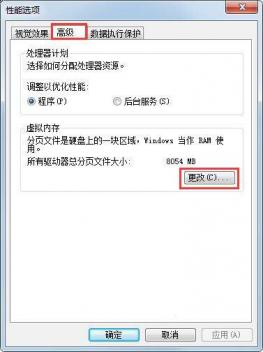
5. 在打开后的“高级系统设置”中,选择“高级”下的“设置”,单击一下,然后在点击一下“设置”下的“更改”;
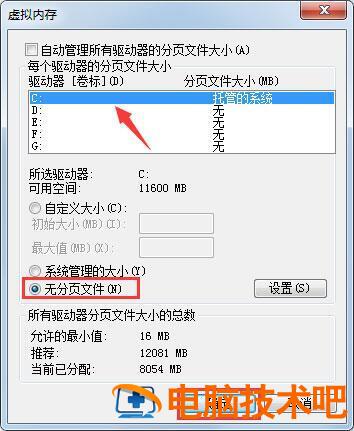
6. 之后在出现的窗口中,找到“无分页文件”选项,并用鼠标在前面的圆圈中打上勾,单击“确定”选项;
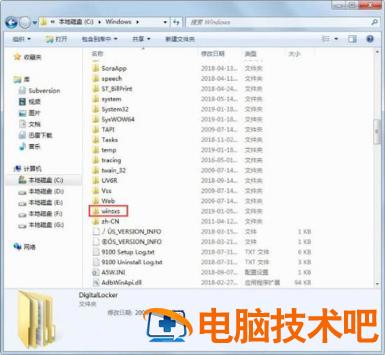
7. 最后,在 C 盘下的 Windows 里,找到 winses 文件夹,然后右击,出现属性,再单击。这时,我们在出现的窗口中,找到“压缩内容以便节省磁盘空间”,将前面方框用鼠标单击一下,打上勾即可。
以上就是 win7 清理电脑 c 盘垃圾文件方法介绍了,希望对各位朋友们有所帮助。
正文完