
很多用户在笔记本中玩游戏的时候,发现自带的显卡性能不是很好,这样游戏玩起来体验不是很好,其实我们也可以外接显卡来操作,现在外接显卡跟 U 盘一样也能即插即用了,也不会麻烦,要怎么操作呢?接下来给大家讲解一下笔记本外接显卡详细教程吧。
具体步骤如下:
1、购买支持 xconnect 驱动的显卡及显卡盒子;
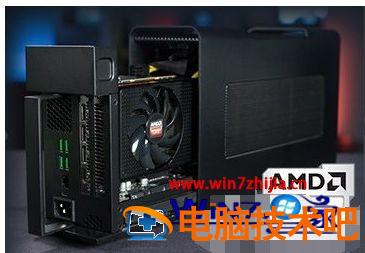
2、下载安装 Crimson 16.2.2 驱动程序(或更高版本);
3、下载好的显卡驱动,让特效全开一会儿;
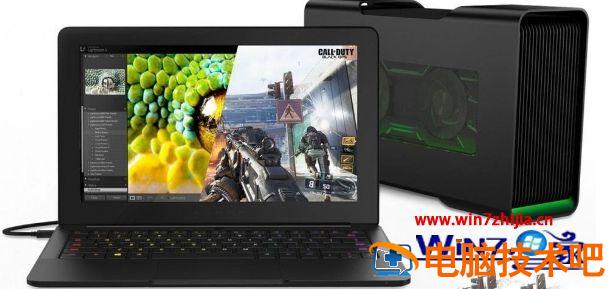
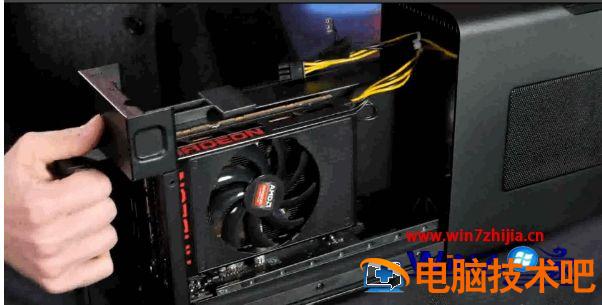
4、将显卡装入显卡盒;
5、通过数据线连接显卡盒和电脑;
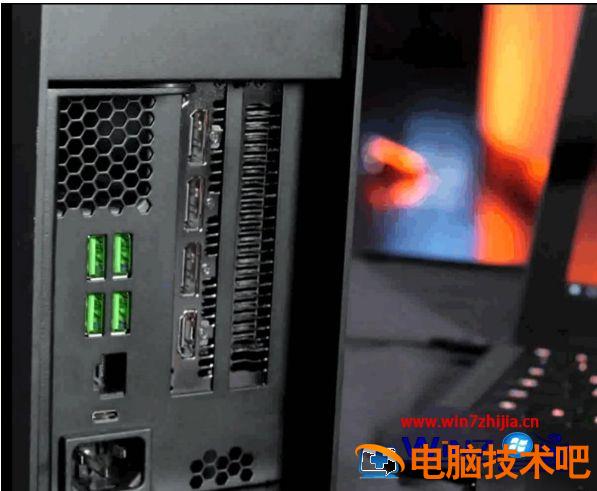
6、进行显卡切换;
1Crimson 驱动设置双显卡切换。
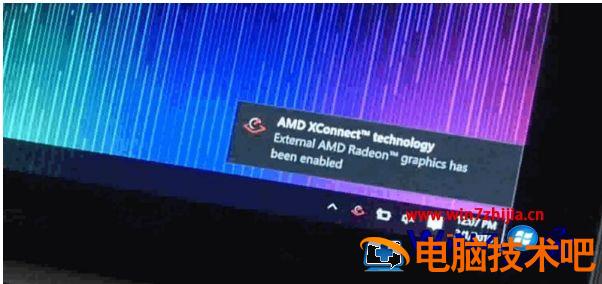
7、即插即玩,特效全开。
以上便是笔记本外接显卡详细教程,如果你有需要的话,不妨可以学习上面的方法步骤来进行操作吧,希望帮助到大家。
正文完