
怎样用大白菜 u 盘安装 win7 系统
(大白菜 u 盘装系统 win7)
谈谈如何用 u 盘安装 win7 系统,我还是建议新手用空白 u 盘
假如你必须使用旧硬盘,建议先备份重要数据文件


然后我们用老白菜 u 盘启动盘制作工具将 u 盘制作成 u 盘启动盘,然后将 u 盘制作成 u 盘启动盘 win7 系统镜像一起复制到 u 盘中(pe 如何制作系统 u 盘?
接下来,我们需要重启计算机,进入老白菜 winpe 界面
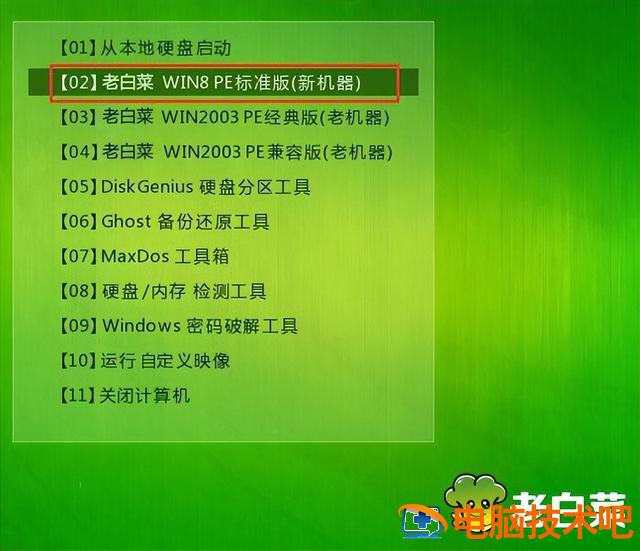
这个 windowsp 之后我们还是老规矩先格式化 c 盘。如果我格式化了,我就不需要再操作了。
然后打开这个老白菜 pe 安装工具,打开后,先点这里选择 xin7 系统
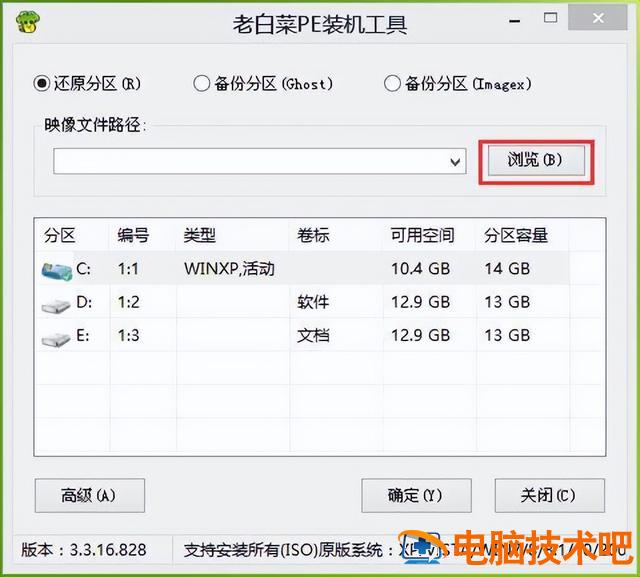
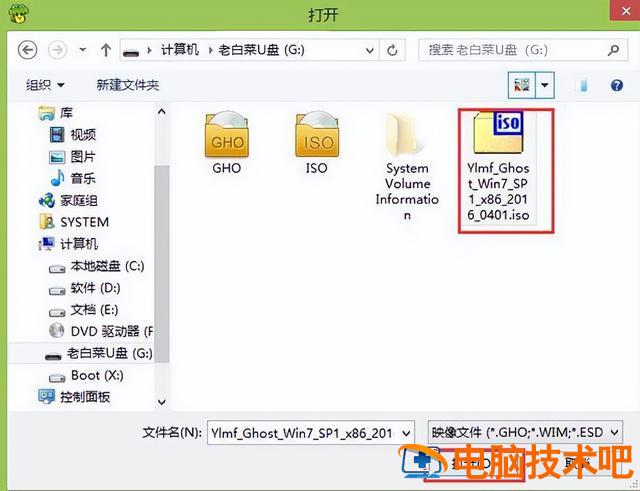
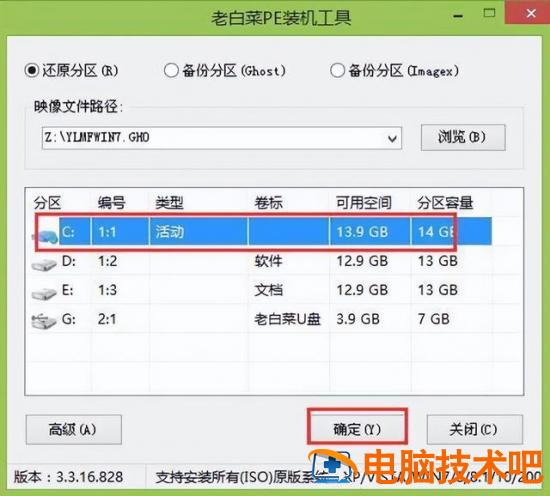
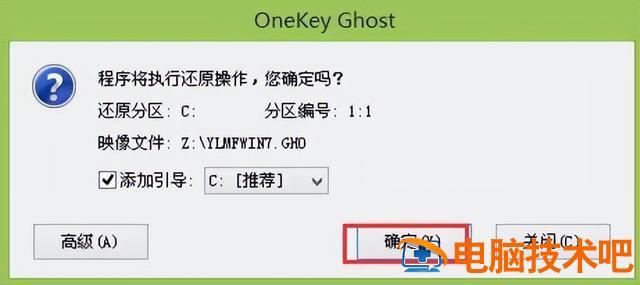
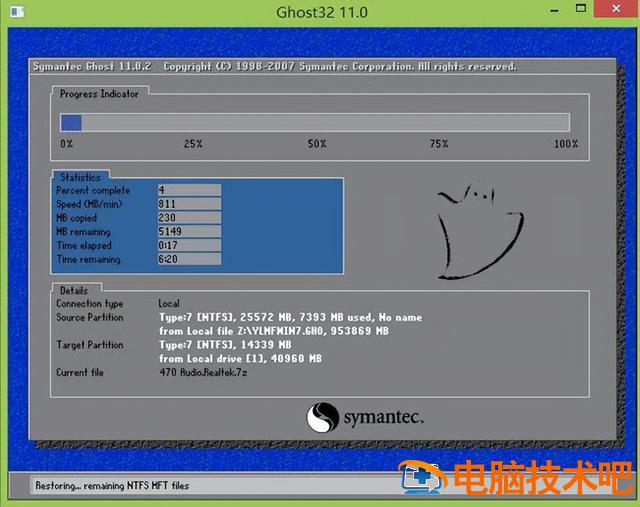
点击确定,当他复制温度镜像文件时,我们需要重启,重启后,我们需要拔出 u 盘,如果不拔出,回到这里 winpe 系统
您可以随意写下用户名和计算机名,然后单击下一步
我不需要在这里输入密码。接受下一步后问我
安装完成后,我们可以看到这个系统非常干净
正文完