
FlexiPDF 是一款非常专业的 PDF 文档编辑软件,该软件给用户提供了直观友好的操作界面,用户使用这款软件,可以对 PDF 文件进行各种编辑处理,包括编辑 PDF 文字内容、分割 PDF 等。我们在编辑 PDF 文件的时候,如果 PDF 页面尺寸不符合要求,我们就需要对 PDF 页面进行调整。所以一款好用的 PDF 页面调整软件非常重要,而这款软件就能够满足我们的需要。鉴于很多朋友刚刚接触这款软件,还不熟悉软件的使用方法。那么接下来小编就给大家详细介绍一下 FlexiPDF 调整 PDF 页面尺寸的具体操作方法,有需要的朋友可以看一看。
方法步骤
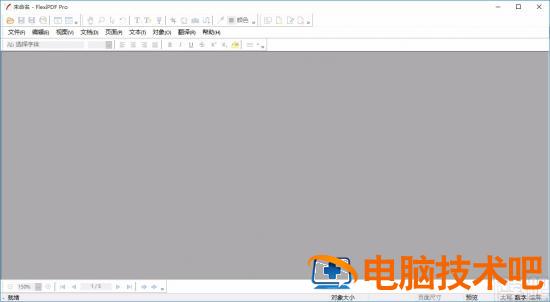
1. 首先打开软件,我们在界面左上角找到文件打开按钮,点击该按钮就可以打开文件添加页面。

2. 接着在文件添加页面中,我们选中需要调整页面尺寸的 PDF 文件后,再点击页面右下角的“打开”按钮即可。

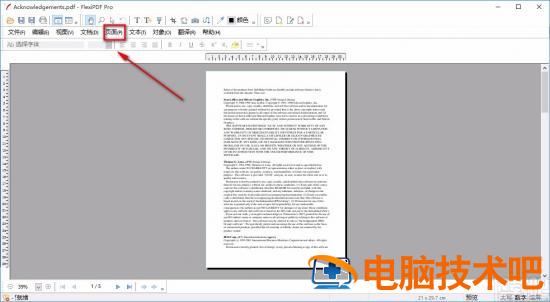
3. 将 PDF 文件添加到软件后,我们在界面上方找到“页面”选项,点击该选项,其下方会出现一个下拉框。
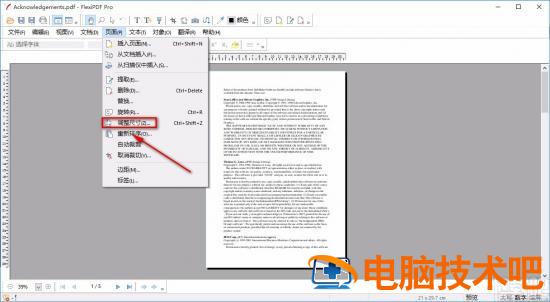
4. 在下拉框中可以看到很多选项,我们在这些选项中找到“调整尺寸”选项并点击就可以了。
5. 然后界面上就会出现一个调整页面尺寸窗口,我们在窗口左上方找到“页面范围”选项,根据自己的需要在其下方设置页面范围;如果选择“页面”选项,则还要在其后面的文本框中输入页码尺寸。

6. 在窗口中还可以找到“新尺寸”选项,如果在该选项下方选择“标准”,则点击其后面的下拉按钮,在下拉框中设置尺寸;并在下拉按钮下方选择方向。
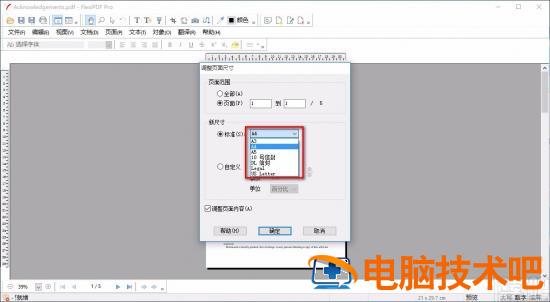
7. 如果选择“自定义”选项,则可以在“宽度”、“高度”选项后面的文本框中输入尺寸数值;并点击“单位”选项后面的下拉按钮,在下拉框中设置单位。
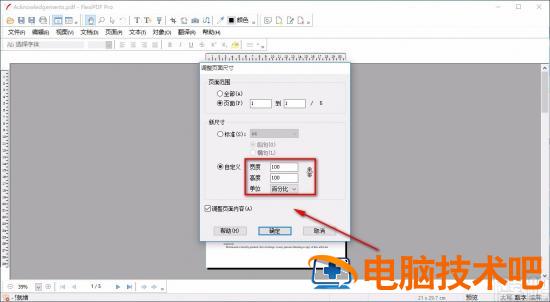
8. 以上参数设置完毕后,我们在窗口底部找到“确定”按钮,点击该按钮就可以返回到软件主界面了。

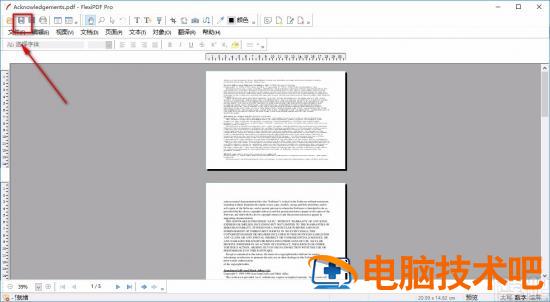
9. 完成以上所有步骤后,我们在界面左上方找到保存按钮,点击该按钮就可以将调整页面尺寸后的 PDF 文件保存在电脑中了。
以上就是小编给大家整理的 FlexiPDF 调整 PDF 页面的具体操作方法,方法简单易懂,有需要的朋友可以看一看,希望这篇教程对大家有所帮助。