
在平常的使用中,我们有时需要把一些文件的扩展名给改了,但是会发现文件并没有显示扩展名这样的话修改是会修改的,那么 win7 不显示文件扩展名怎么办呢,下面小编给大家分享 win7 显示文件扩展名的方法。
推荐系统:windows7 64 位旗舰版系统下载
对于文件拓展名这一块,除了这个问题外,相信用户还会有其他一些问题,对于这类问题我们要如何解决,小编为大家带来相关的推荐教程,大家来看看吧
推荐教程:如何批量更改文件后缀
解决方法:
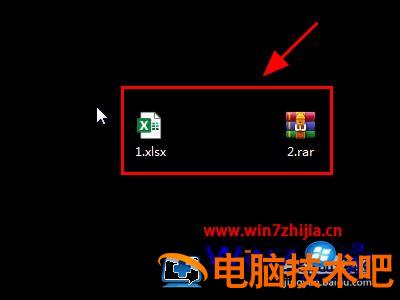
1、打开系统,我们可以看到文件的后缀扩展名称并不显示。

2、点击打开任意一个文件夹,在文件夹窗口的左上方找到。
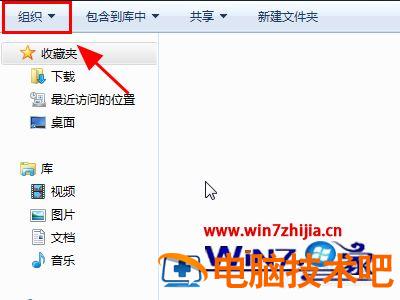
3、点击组织按键,下拉选项列表,点击。

4、弹出对话框。

5、切换到选项卡。
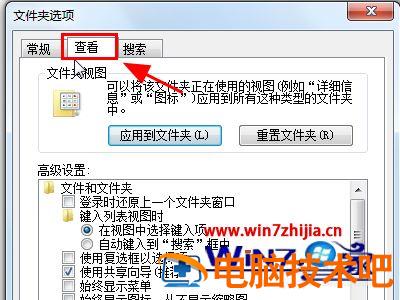
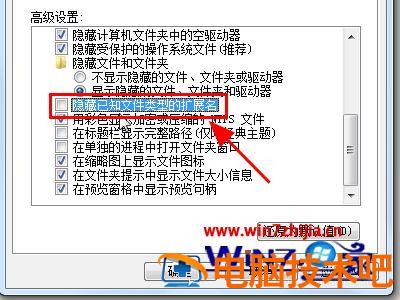
6、在查看选项卡中的中找到。

7、将此选项前面的复选框勾掉。
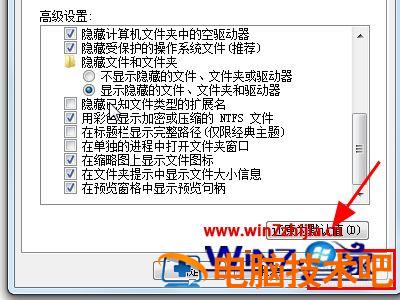
8、点击右下角的并确定。
9、回到文件中可以看到文件的后缀扩展名显示了,例子中的 Excel 和压缩文件都显示了后缀扩展名。
以上就是 win7 显示文件扩展名的方法,有要让文件名显示后缀的,可以按上面的方法来设置。
正文完