
windows11 推荐的项目怎么关闭对很多首次使用 win11 就被推荐的项目搞得很烦的用户来说是个比较大的问题,当用户使用系统的时候,每次打开菜单就会出现推荐的项目,并且不知道如何关掉这个显示,实际上这是可以直接关闭的,下面就带给大家 windows11 推荐的项目怎么关闭方法介绍的内容。
windows11 推荐的项目怎么关闭
1、首先点击下方的开始菜单,选择“设置”,打开设置界面。

2、然后会进入个性化界面,点击“开始”选项。
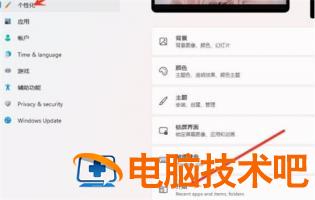
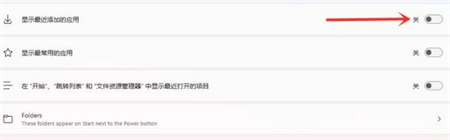
3、进入开始界面后,关闭“显示最近添加的应用”选项后面的开关。
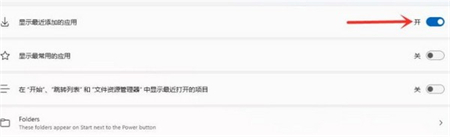
4、将“显示最近添加的应用”关闭后设置即可完成。
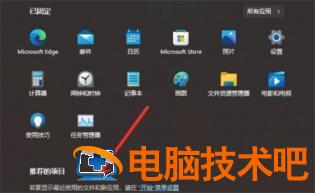
5、最后再次打开开始菜单,就可以发现“推荐的项目”已经关闭了。
以上就是 windows11 推荐的项目怎么关闭的内容,希望大家可以解决此问题。
正文完