
计算机学习小边教您逐步安装操作系统,不仅为您提供系统下载,还为您提供详细的安装步骤,即使您从未操作过,您也可以在阅读本内容后单独完成系统重新安装工作。如果您在安装过程中遇到任何问题,也可以给我们留言帮助您解决问题。
准备工作:
1. 计算机安装并启动 U 盘
查看获取信息的方法
2、下载 win7 镜像文件
win7.GHO (64 位) 下载镜像文件
win7.GHO (32 位) 镜像下载:
查看留言获取
安装方法:
1. 将准备好的计算机安装,启动 U 盘,插入计算机 USB 接口,然后按下启动按钮。
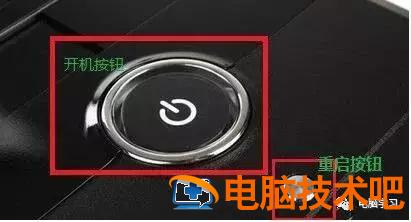
2. 看到显示器变亮后,按下计算机启动顺序键 (一键 U 盘启动快捷键查询),进入系统启动选择。
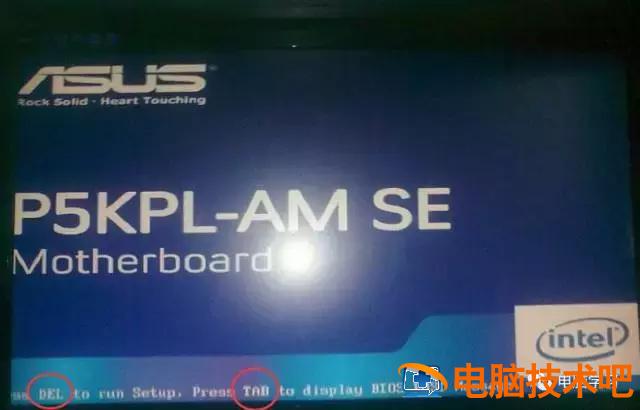
2. 看到显示器变亮后,按下计算机启动顺序键 (一键 U 盘启动快捷键查询),进入系统启动选择。
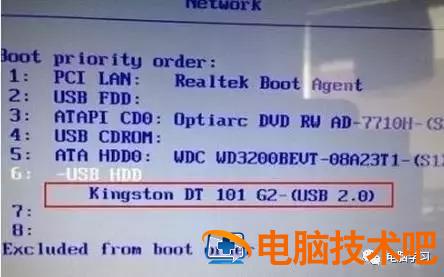
3. 选择刚插入的 U 盘(如果您没有看到 U 盘,请重新启动计算机并进入启动顺序。如果您不太了解启动项目列表的含义,请阅读:计算机启动启动选项分析)。
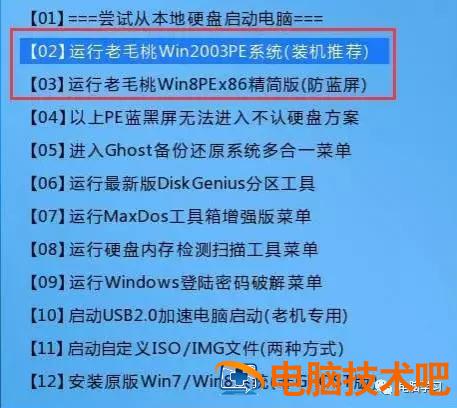
4. 我们选择 02 或 03 进入 U 盘启动安装系统界面 WINPE 系统。
注意: 如果你是新电脑,进入 PE 桌面后面需要先分区。请阅读分区方法:系统安装前一键分区(查看信息获取)。此工具不需要重新下载 PE 桌面上有。5. 进入系统后,会弹出以下安装窗口 (如无弹出,请双击桌面上的一键安装)。在下图 1 中选择准备好的 win7 镜像文件 (U 盘中的镜像文件会自动识别显示,其他存在电脑的盘符需要点击打开按钮才能打开)。
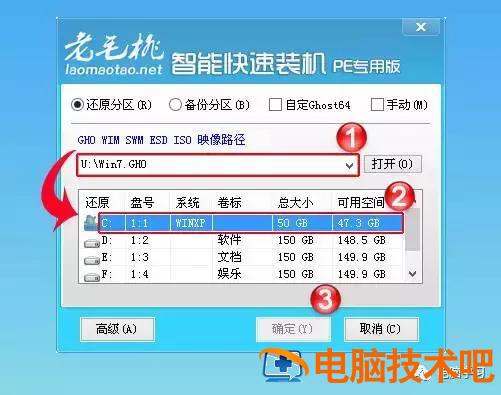 选择下图中要安装的两个盘符 C,一般第一个是 C 盘。
然后确定。
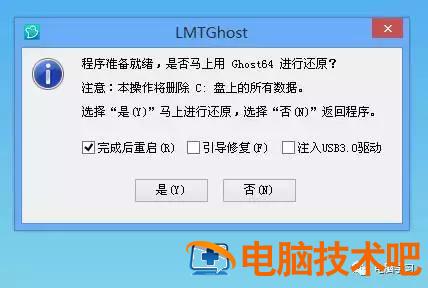
弹出以下对话框,点击即可。
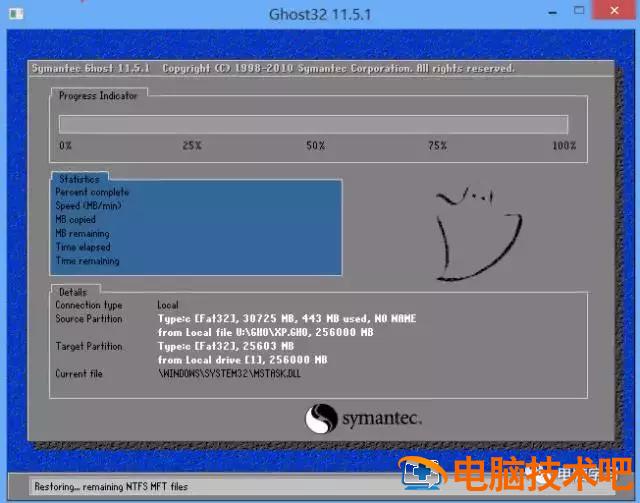
7. 系统开始进入 ghost 这需要等一会儿才能复制。
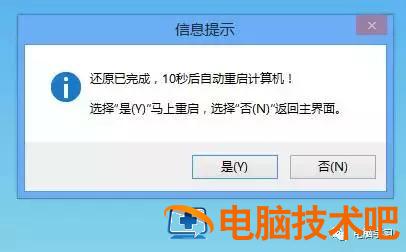
8. 复制后,会弹出提示。系统自动重启点击或不管。
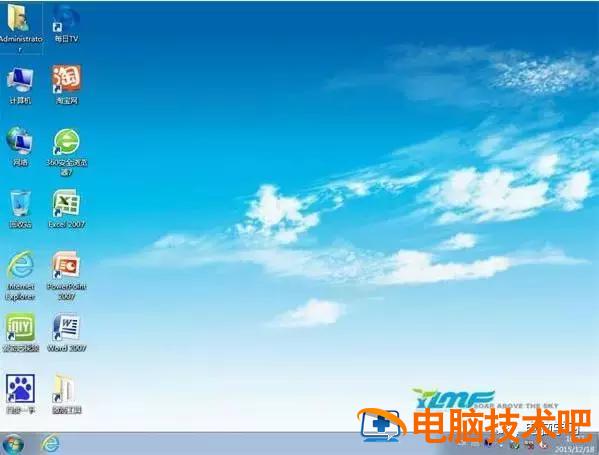
9. 重启后,系统开始自动释放安装环节。在此期间,系统将自动安装,中间可自动重启,无需任何操作。安装完成后,将进入以下系统桌面。
10. 注意事项:
1) 系统安装后 99% 激活,99% 硬件驱动完整。(如果安装后显示没有激活,可以用桌面上自带的激活文件夹手动激活)2) 系统预设了一些常用的办公软件,可以根据自己的实际情况卸载和保留。3) 系统安装流程及相关软件已经本微信官方账号验证,请放心使用。4) 本软件仅作为个人测试,不作为商业用途,否则后果自负。可直接忽略上述注意事项,正常使用系统。