

PPT如何使用表格制作高大上的封面效果?一起来看看吧!
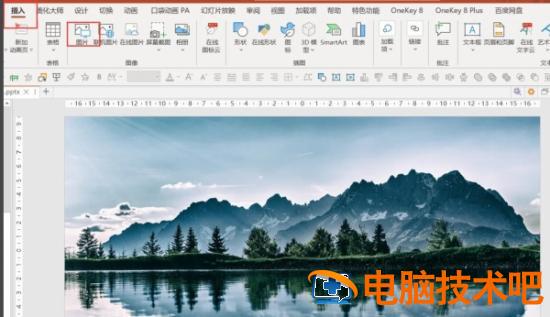
1.点击【插入】-【图片】,如图1

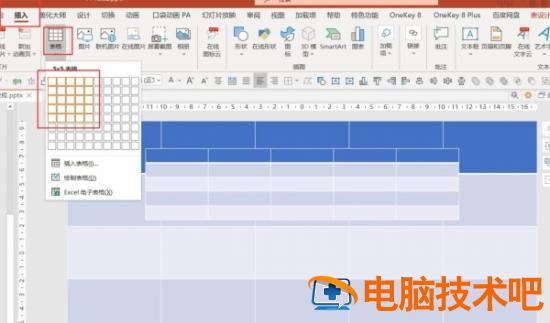
2.点击【插入】-【表格】,如图2

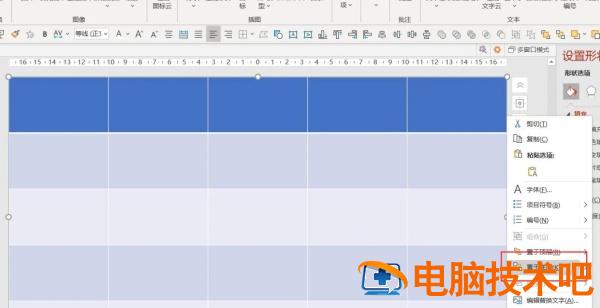
3.拖动表格到合适的大小-右键点击【置于底层】,如图3

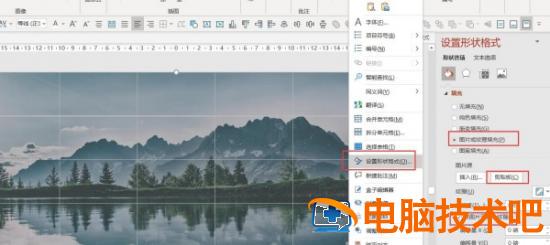
4.按Ctrl+X剪切图片-全选表格-右键【设置形状格式】-【图片或纹理填充】-【剪贴板】-【勾选将图片平铺为纹理】,如图4

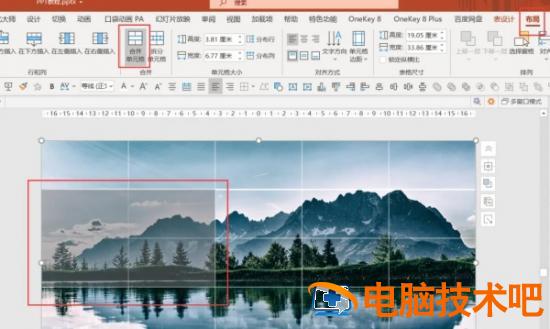
5.根据喜好全选几个表格-【布局】-【合并单元格】,如图5

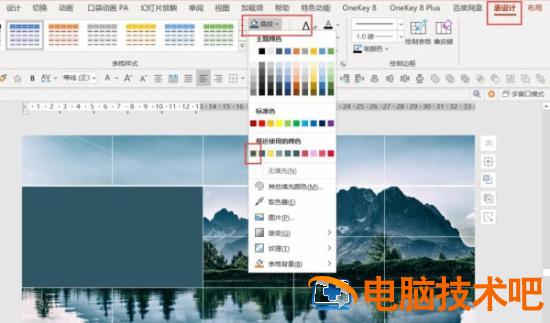
6.点击【表设计】-【底纹】-选择喜欢的颜色,如图6

7.在表格中插入文本就可以了,如图7

PPT如何使用表格制作高大上的封面效果?一起来看看吧!
1.点击【插入】-【图片】,如图1
2.点击【插入】-【表格】,如图2
3.拖动表格到合适的大小-右键点击【置于底层】,如图3
4.按Ctrl+X剪切图片-全选表格-右键【设置形状格式】-【图片或纹理填充】-【剪贴板】-【勾选将图片平铺为纹理】,如图4
5.根据喜好全选几个表格-【布局】-【合并单元格】,如图5
6.点击【表设计】-【底纹】-选择喜欢的颜色,如图6
7.在表格中插入文本就可以了,如图7

本文主要介绍:使用光影魔术手还不会去掉图片上文字吗?接下来笔者就专门为各位新手朋友分享光影魔术手去掉图片上文字的简单教程,有需要的朋友快来跟随小编一起看看吧!使用光影魔术手还不会去掉图片上文字吗?接下来笔者就专门为各位新手朋友分享光影魔术手去掉图片上文字的简单教程,有需要的朋友快来跟随小编一起看看吧!打开光影魔术手,在光影魔术手的顶部找到并点击打开,根据路径选择需要进行修改的图片在光影魔术手的右上

本文主要介绍:系统崩溃了,电脑断电了,软件突然关闭,WPS文档找不到了怎么办?wps怎么恢复文档?下面就介绍找回WPS丢失文档,恢复文档备份的方法。wps没保存怎么恢复方法。 1、系统抽筋了、跳 系统崩溃了,电脑断电了,软件突然关闭,WPS文档找不到了怎么办?wps怎么恢复文档?下面就介绍找回WPS丢失文档,恢复文档备份的方法。wps没保存怎么恢复方法。 1、系统抽筋了、跳闸断

wps2016回归直线要如何制作?一起来看看吧1在wps表格中输入数据,选择插入-图表。 2选择散点图,然后选择好,填入自己需要的横纵坐标,标题之类。 3完成插入图表,在界面上出现散点图。 4对着散点右击,选择“添加趋势线”。 5可以选择线性,此时界面中会出现一天近拟的直线。 6同时在“选项”一栏中,还可添加方程和R平方值。

卓享PDF转换器是一款功能非常丰富的PDF文件处理工具,通过这款工具我们可以使用到PDF分割、合并、压缩等功能,可以帮助用户快速的处理电脑上的PDF文件,很多时候用户在整理PDF文件时,需要将一些体积比较大的PDF文件进行分割处理,这样的话就就可以用到卓享PDF转换器来进行分割了,使用这款软件分割PDF文件的操作非常简单,接下来小编就跟大家分享一下使用这款软件分割PDF文件的具体操作方法吧,感兴趣

本文主要介绍:一、插入页码 在Word中如果我们只是想插入一些普通页码,方法非常简单:选择【插入】-【页眉页脚】组,单击页码按钮,在弹出的下拉列表中选择一种页码样式,双击即在文档每一页插入连续一、插入页码 在Word中如果我们只是想插入一些普通页码,方法非常简单:选择【插入】-【页眉页脚】组,单击“页码”按钮,在弹出的下拉列表中选择一种页码样式,双击即在文档每一页插入连续的页。 二、页码从第N

本文主要介绍:有的用户在安装Photoshop2020后,出现闪退的情况,该怎么解决呢?现在小编就和大家一起分享关于Photoshop2020闪退的解决办法,有需要的朋友可以来看看这篇文章哦,相信通过学习本篇教程,会帮助有的用户在安装Photoshop2020后,出现闪退的情况,该怎么解决呢?现在小编就和大家一起分享关于Photoshop2020闪退的解决办法,有需要的朋友可以来看看这篇文章哦,相
