
本文主要介绍: 老师们经常用 Excel 制作学习考试成绩统计表,在数据录入中难免会出错,只好对对学生考试成绩进行加班校对。其实不必这么辛苦,只需要用到 Excel 强大的计算能力,五分钟就能将所有学
选择 C2 区,点击; 格式→条件格式”,将选项依次设定为; 单元格数值”、; 不等于”、;=B2”,再在; 单元格格 式”中选择; 图案”,并于; 单元格底纹 颜色”下选取红色,; 确定”后返回。经过这样设置后,如果单元格 C2 与单元格 B2 数值不相等,则单元格 C2 的底纹变为红色,若相等,则不会有任何变化。
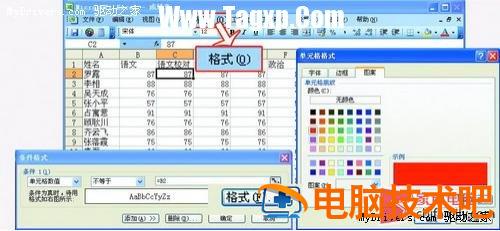 设置校对方式
Step3:根据背景,手动更改误录成绩
点击 Excel 工具栏中的; 格式刷”,选择列字母;C”,使这列中的所有单元格格式与 C2 相同。如果第二次与第一次成绩录入不相同的部分会以红色底纹显示,相同的单元格就不会有任何变化。此时将录入数据有差别的地方修正即可。
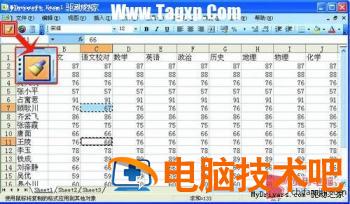 更改误录成绩
Step4:删除校对列,完成成绩校对
在经过前面的步骤后,学生所有成绩均校对完毕,此时我们需要将校对好的 Excel 文档予以保存,方便做成报表。右键 点击校对成绩列的英文字母,如; 语文校对”所对应的;C”列,右键点击,选择; 删除”即可,按照该步骤,将所有校对列删除完毕后,学生成绩报表就做好 了。
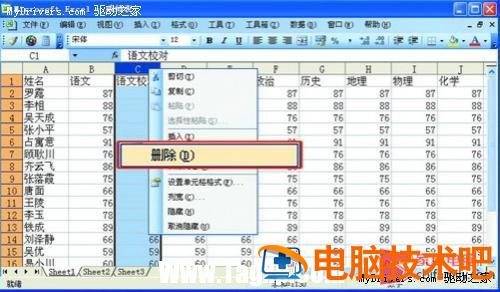 完成成绩校对
正文完
