
首先,先说一下必要条件。
1. 你的电脑必须有无线网卡而且是打开的(有的笔记本无线网卡是关闭的,自己注意下),不限内置还是外置的,也就是说,台式机只要插上一个 USB 无线网卡一样能用。
2. 你电脑的系统必须是 win7 的,别的系统试过了,真的不行。
下面开始正式教程(参考网上的教程自己制作的):
1. 单击 "开始 > 所有程序 > 附件"
找到 "命令提示符",右击它,选择 "管理员身份运行"。
记住,必须选择 "管理员身份运行",否则会出现各种各样奇怪的事情。
2. 在 "命令提示符" 界面里输入命令 netsh wlan set hostednetwork mode=allow ssid="sdhyzzw" key="1122334455" 然后回车,会出现以下界面

这里注释以下,"netsh wlan set hostednetwork" 这段是固定的,不用解释。"mode=allow" 代表承载网络模式为允许,不允许对应的值为 "disallow";ssid 是网络广播的名字,也就是你搜到的那个无线网络的名字;key 是密码。这些都是可以自己设置参数的,但是 key 不要使用字母,因为手机连接的时候,密码里是无法输入字母的。
"命令提示符" 也不要关掉,后面还会用到。
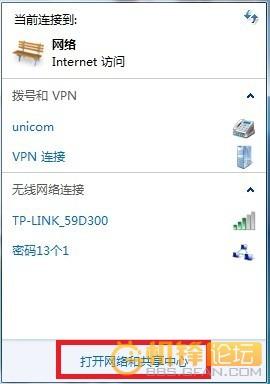
3. 单击电脑右下角的网络连接图标,就是那个小电脑

选择 "打开网络和共享中心"
打开 "更改适配器设置"
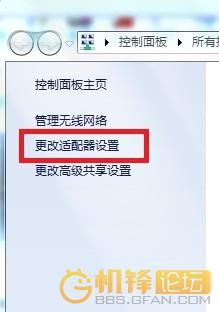
会发现多了 "无线网络连接 2"(这个名字可能不一样,要记住,下面会用到)这样一个网络连接图标

4. 右击已经连接宽带的网络图标,我的是 "本地连接",选择属性

在弹出的对话框里选择 "共享" 选项卡
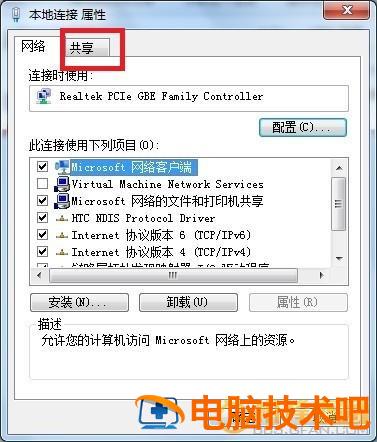
5. 勾选 "允许其他网络用户通过……" 这一项,并在 "家庭网络连接" 的下拉选项里选择你刚才记住的那个多出来的网络连接的名字,这里是 "无线网络连接 2". 最后确定
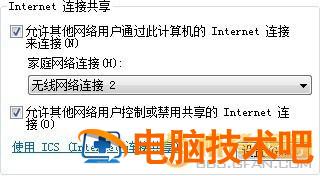
这时候,连接宽带的那个 "本地连接" 下面会变成共享的

6. 回到一开始的 "命令提示符" 里,输入命令 netsh wlan start hostednetwork 回车,就是下面的样子

这样你的电脑就变成无线路由器了,把手机的 WLAN 打开,搜索无线网络,就会看到刚才设置的 ssid,这里是 "sdhyzzw",点它,输入刚才的密码 "1122334455",连接,OK,可以上网了。
以后每次上网的时候就不需要设置这么多了,只要最后一步就可以了,但是要记住,必须要 "以管理员身份运行",否则会出现各种各样说不明白的问题。
