
许多 word 用户都跟小编一样会遇到:word 打不开发送错误报告的问题,那么,遇到这个问题该怎么办? 相信不少网友都会选择忍受,而小编还是希望给大家推荐一下 word 打不开发送错误报告的 2 种解决方法,操作也非常简单,希望可以帮到大家!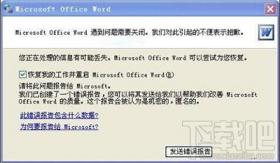
word 打不开发送错误报告
一般用户遇到 word 打不开发送错误报告的解决方法
“Word 发送错误报告”,下面还显示两个按钮“发送错误报告”和“不发送”,如果你按了“不发送”按钮后将关闭。再次运行 Word,会提示是否以安全模式启动 Word。在此如果选择“是”,将进入 Word 安全模式。在这种模式下,Word 将仅显示空白窗口,需要再手动打开文档方可显示。若选择“否”,则 Word 又将弹出错对话框,就这样不断的循环。
小编推荐的 word 打不开发送错误报告的 2 种解决方法
word 打不开发送错误报告的解决方法一:
单击桌面“开始”中的“运行”,然后在里面输入 %appdata%\microsoft\templates,确定,此时就会直接进入 Word 安装路径,在里面找到“Normal.dot”文件,将其删除,再次运行 Word 就 OK 了。
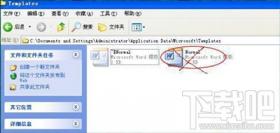
删除 Normal.dot 文件
word 打不开发送错误报告的解决方法二:
在弹出的“是否以安全模式启动 Word”时,选择“是”,此时就可以进入 Word 界面,选择“文件”中的新建,在界面右边“新建文档”处单击“本机上的模板”(如下图);
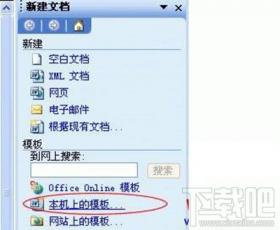
本机上的模板
在弹出的“模板”窗口中将“空白模板”删除即可。
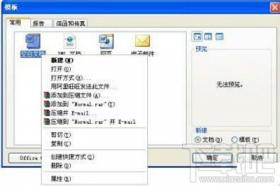
删除空白模板
最后再重新启动 Word 看看,以前的“发送错误报告”是不是已经不见了? 一切都恢复正常了!
正文完