
部分 win10 用户在使用电脑的时候只要一按 a 就弹出右侧通知中心,非常影响使用体验,那么这种情况怎么办呢? 打开注册表编辑器,定位到 Microsoft,之后右键项为 WindowsINKWorkSpace,然后在它的右侧界面新建 AllowWindowsInkWorkspace 的 Dword(32 位) 值,并将数值数据改为 0,最后重启电脑就能完美解决问题了。
win10 一按 a 就弹出右侧通知中心怎么办:
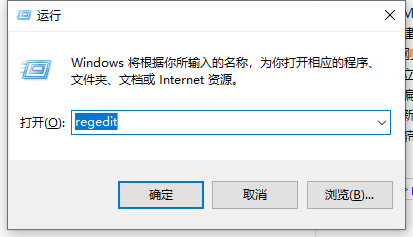
1、同时按住 win+r,唤起运行。
2、接下来需要在打开的运行窗口中,输入命令 regedit,然后点击确定按钮运行该命令。
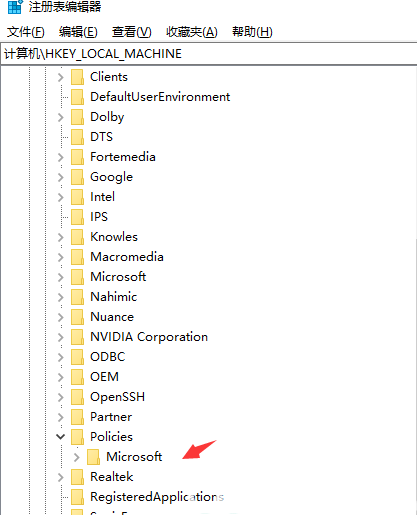
3、然后在打开的注册表编辑器窗口中定位到”HKEY_LOCAL_MACHINESOFTWAREPoliciesMicrosoft“注册表项。
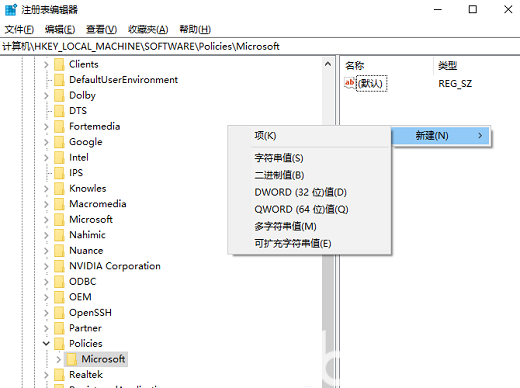
4、右键点击 Microsoft 注册表项,在弹出菜单中依次点击“新建 / 项”菜单项。
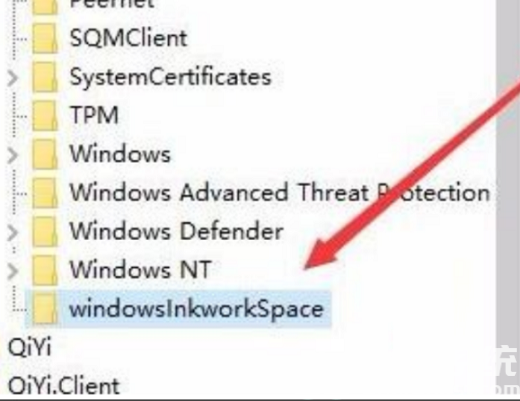
5、把刚刚新建的项重命名为 WindowsINKWorkSpace。
6、然后点击刚刚新建的注册表项,在右侧的空白位置点击右键,在弹出菜单中依次点击“新建 /Dword(32 位) 值”菜单项。
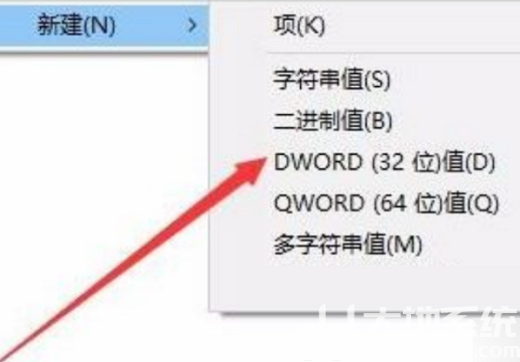
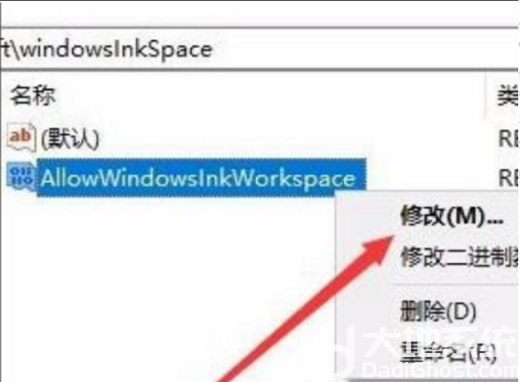
7、把刚刚建立的新注册表键值重命名为 AllowWindowsInkWorkspace,同时右键点击该键值,在弹出菜单中点击“修改”菜单项。
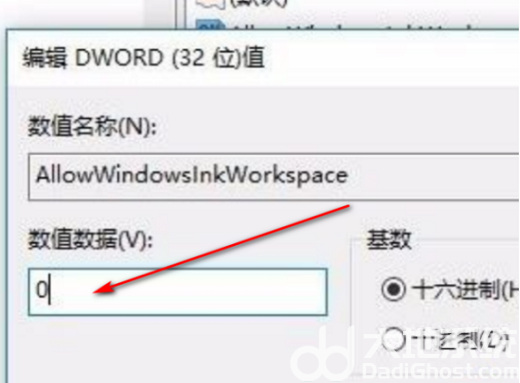
8、在弹出的编辑窗口中,把其数值数据修改为 0,最后点击确定按钮。
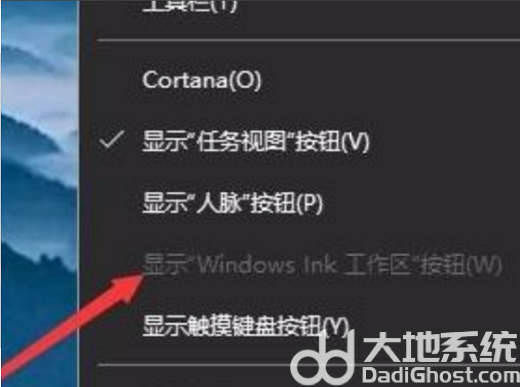
9、最后在重新启动计算机后,可以发现 Windows INK 工作区菜单已成为灰色的了,这样就不会再出现误操作而弹出 INK 工作区了。
以上就是 win10 一按 a 就弹出右侧通知中心怎么办的相关解决办法了。
正文完