

Acrobat怎么设置文档打印小册子? Acrobat中想要打印小册子,该怎么设置呢?下面我们就来看看使用Acroba设置小册子打印的技巧,需要的朋友不要错过哦,
Acroba设置小册子打印的技巧
1、打开Acrobat,并打开要打印的PDF文件。
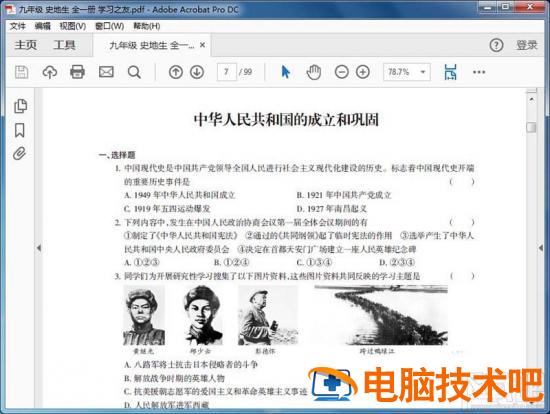
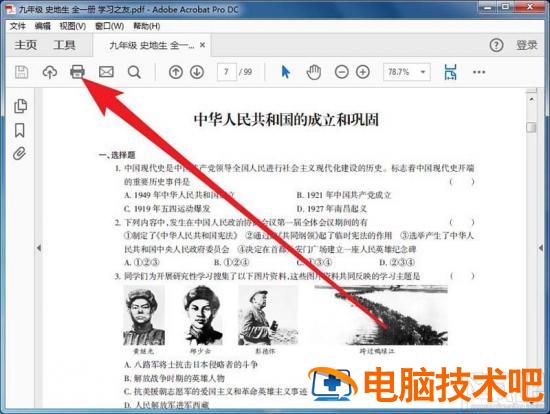
2、单击打印图标。
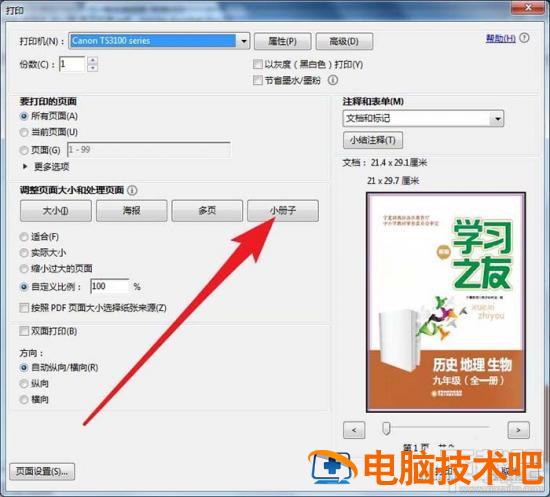
3、单击小册子。
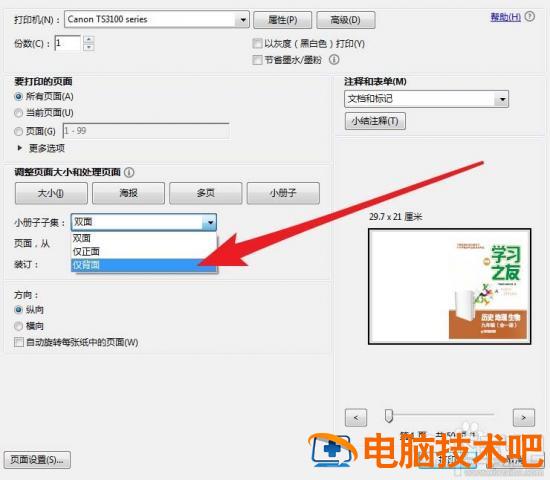
4、先选择仅正面,打印单面。

5、等正面打印完毕后,再选择仅背面,打印背面内容,打印完毕后装订即可。
以上就是Acroba设置小册子打印的技巧,希望大家喜欢,更多精彩教程请继续关注下载吧。
Acrobat怎么设置文档打印小册子? Acrobat中想要打印小册子,该怎么设置呢?下面我们就来看看使用Acroba设置小册子打印的技巧,需要的朋友不要错过哦,
Acroba设置小册子打印的技巧
1、打开Acrobat,并打开要打印的PDF文件。

2、单击打印图标。

3、单击小册子。

4、先选择仅正面,打印单面。

5、等正面打印完毕后,再选择仅背面,打印背面内容,打印完毕后装订即可。

以上就是Acroba设置小册子打印的技巧,希望大家喜欢,更多精彩教程请继续关注下载吧。
人们在日常的工作中,为了提高办事效率或多或少都会学习一些提高效率的方法。比如多种文件格式之间转换,这是每个办公人员必备的专业技能。不过还有一些小伙伴不清楚如何将PDF文件转换成Word,所以今天小编就给大家推荐一个专业的文件格式转换工具,即嗨格式PDF转换器。下面跟随小编一起看一下具体的操作方法吧。借助嗨格式PDF转换器将PDF文件转换成Word的详细步骤:第一步:打开嗨格式PDF转换器下载页面(

本文主要介绍:ps怎么把图片变成块状纹理效果呢,话说不少用户都在咨询这个问题呢?下面就来小编这里看下ps砖块纹理化效果教程步骤吧,需要的朋友可以参考下哦。ps怎么把图片变成块状纹理效果呢,话说不少用户都在咨询这个问题呢?下面就来小编这里看下ps砖块纹理化效果教程步骤吧,需要的朋友可以参考下哦。我们用ps打开一张图片,然后按下【CTRL+J】把图片复制一份出来,如图所示。我们选中图层1,在上方点击【

我们平时在制作PPT时,有时候会输入一些组织结构图,如果利用矩形图形一个个画,实在是费时费力。其实PPT提供了智能图形功能,好好利用这个功能能够让我们大大提高工作效率。下面就给大家介绍一下如何使用PPT当中的智能图形功能。PPT中使用智能图形功能的方法:首先,单击工具栏【插入】下的【智能图形】,如下图所示:弹出【选择智能图形】的对话框,可看到左边一整列,都是智能图形的各种基本图形,用户可以根据需要

Microsoft Project是一款非常实用优秀的项目管理软件,该软件界面直观友好,用户使用该软件,可以与他人协同办公,进行项目的跟踪、执行等,能够很轻松的使用该软件进行项目管理等工作。我们在使用这款软件设置任务的时候会有一个级别差异,当我们输入任务之后,就需要对任务进行升级或者降级。由于这款软件的专业性比较强,因此在操作使用方面有较大难度。所以接下来小编就给大家详细介绍一下Microsoft

要说在日常操作Excel时用到最多的一个快捷键是什么,不是CTRL+C或者V,而是CTRL+E,作用是按一定格式规律填充。这个快捷键功能多多,Excel的高手们都是这样使用的哦,下面就来教教你。一:合并单元格内容它可以合并单元格中的内容,在下方的年月日表格中,我们首先在第一个单元格中输入合并的内容,下面的表格按CTRL+E就能自动填充啦。二:智能分段如果需要将手机号分段显示,那同样只需在第一个单元

本文主要介绍:使用快捷键,可以让你提高工作效率,避免把时间浪费在做无用功上面。但快捷键那么多,一一道完一时半会大家可能也记不使用快捷键,可以让你提高工作效率,避免把时间浪费在做无用功上面。但快捷键那么多,一一道完一时半会大家可能也记不住。因此,今天小编要给大家分享的快捷键,就是Shift键。在众多快捷键中,Shift是我们平时再熟悉不过的一个键了,借助它却能实现不少快捷操作。特别是在Word中当它
