

如何使用u盘快速安装计算机?
首先,我们打开浏览器搜索


选择安装板下载成功后,我们可以打开并在电脑上安装白菜
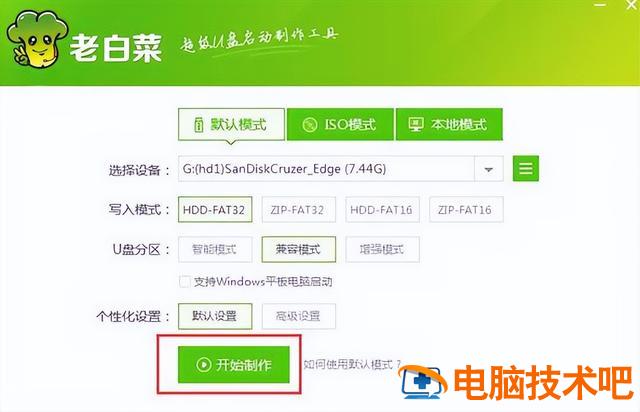
然后我们打开软件,这时,我们插入我们之前准备的u盘,然后选择我们刚刚插入的u盘,开始制作设备


我们的u盘启动盘制作完成后,我们的老白菜可以在我们的电脑里看到
重启电脑,我们不断按u盘启动快捷键进入pe界面

然后选择win8pe选项
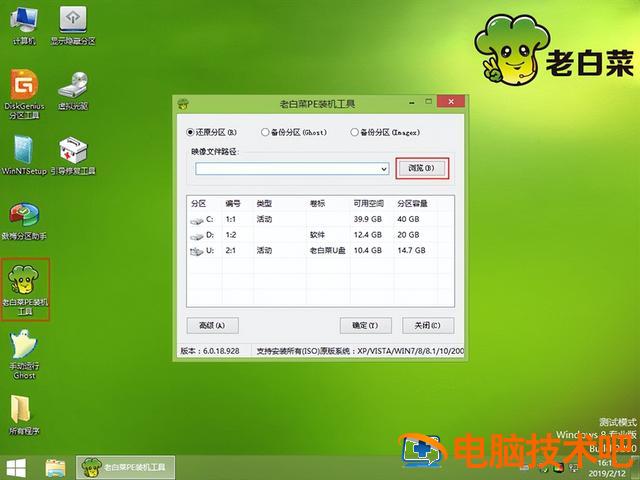
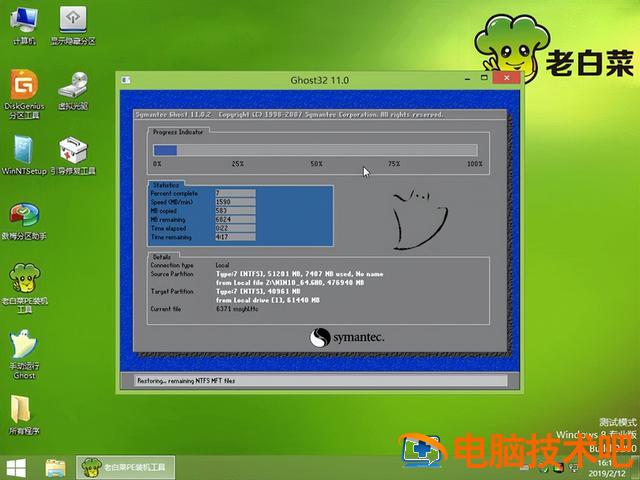
进入老白菜的安装界面,点击老白菜pe装机工具,选择我们需要的系统进行安装


此时计算机系统已再次安装。

如何使用u盘快速安装计算机?
首先,我们打开浏览器搜索


选择安装板下载成功后,我们可以打开并在电脑上安装白菜
然后我们打开软件,这时,我们插入我们之前准备的u盘,然后选择我们刚刚插入的u盘,开始制作设备

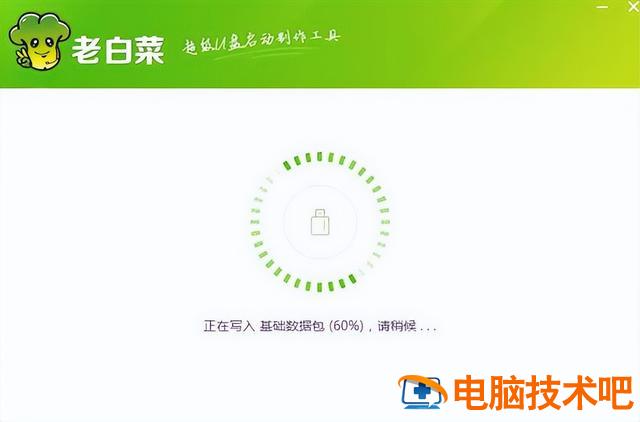

我们的u盘启动盘制作完成后,我们的老白菜可以在我们的电脑里看到
重启电脑,我们不断按u盘启动快捷键进入pe界面
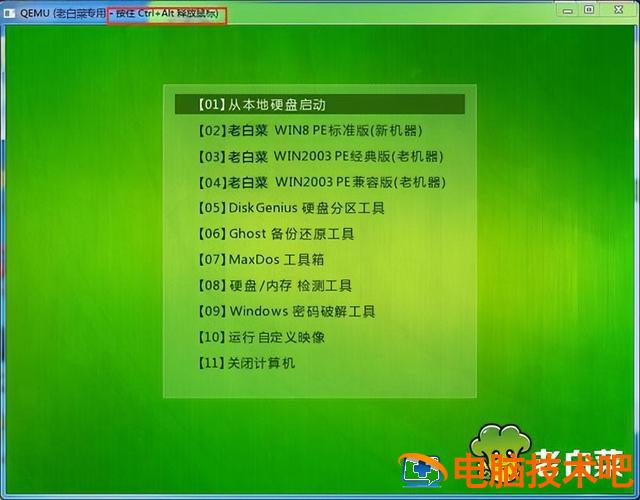
然后选择win8pe选项
进入老白菜的安装界面,点击老白菜pe装机工具,选择我们需要的系统进行安装
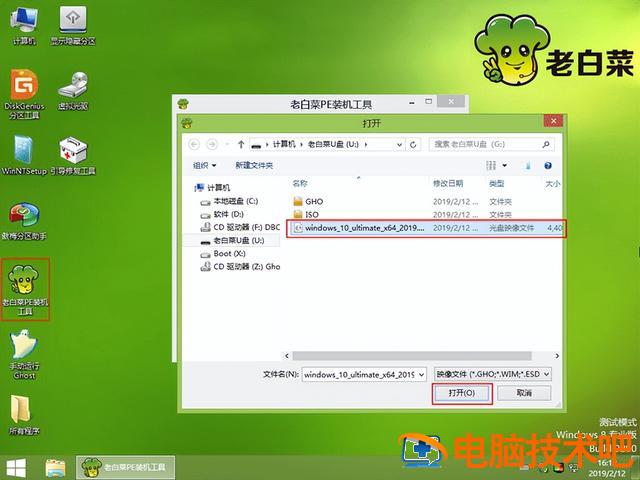
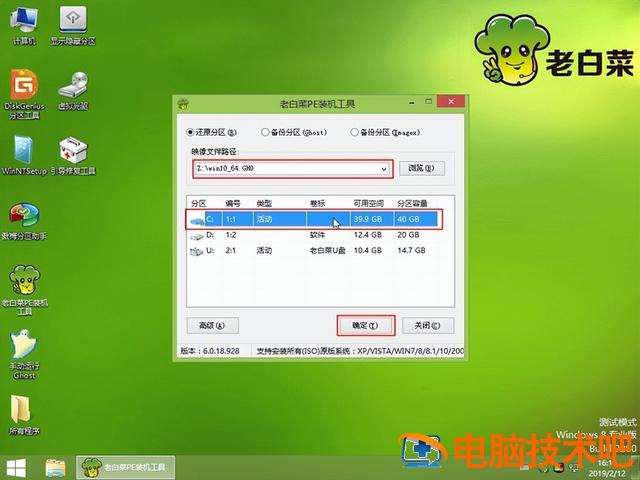
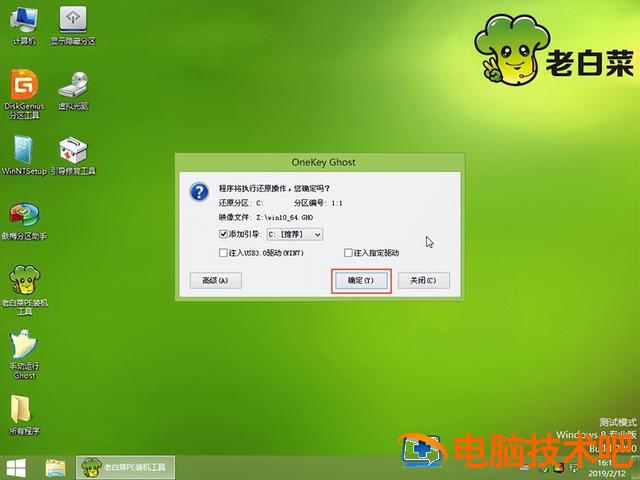
此时计算机系统已再次安装。
“BOSS,你的字体太小了。我刚拿到新显卡,用了2K屏”……嗯,小狮子不知道怎么拿BOSS开涮,比起喜欢精细显示的,BOSS,小狮子显然更喜欢大字号,更舒服,我不知道钛师傅的朋友在办公室喜欢什么样的字体?信誉差的高分屏体验也许4K分辨率离公众有点远,但2K普及速度还是很快的,但麻烦的是Win 10似乎对高分屏的显示支持不是很好……随着显示屏分辨率的提高,许多小伙伴会发现,高分屏电脑字体相对较小,通
在通常使用计算机的过程中,有很多文件可能需要我们传输给其他人在这个时候,我们通常使用更多的u盘。如果u盘在电脑上读不懂怎么办?这里和大家分享一个方法。更多 详解win7升级win10教程_小白一键重新安装系统官网 教程尽在重新安装小白系统官网系统:win10专业版电脑:联想小新1.首先,我们将u盘插入电脑,然后打开电脑图标的桌面。2.然后点击此计算机页面中的设备管理器。3.然后在设备管理器中找到通
1、将大于8G将空U盘插入电脑,然后将其插入电脑mac找到并打开系统实用工具BootCamp助理。弹出BootCamp帮助窗口,点击继续。2、勾选创建Win7或更高版本的安装板,从Apple下载最新的Windows支持软件3、点击ISO图像背后的选择。4.选择已下载的Win7 64位iso镜像5、拷贝Windows文件…6.完成后进入分区界面,选择分区大小(必须大于300)G),可以调整移动中
许多笔记本配置相同,但性能差异超过20%。这背后是散热模块的材料、温度墙和功耗墙的设置差异。那么,如何测试笔记本的实际性能输出呢?如果你想测试笔记本的性能,你可以通过CineBench、鲁大师、3DMark和PCMark等基准测试软件。但是,我想知道为什么同一配置的笔记本在上述软件中有高有低的分数,需要其他监控软件的帮助。在本文中,作者向大家推荐HWiNFO64”。HWiNFO64是一款监控信息最
计算机学习小边教您逐步安装操作系统,不仅为您提供系统下载,还为您提供详细的安装步骤,即使您从未操作过,您也可以在阅读本内容后单独完成系统重新安装工作。如果您在安装过程中遇到任何问题,也可以给我们留言帮助您解决问题。准备工作:1.计算机安装并启动U盘查看获取信息的方法2、下载win7镜像文件win7.GHO (64位)下载镜像文件win7.GHO (32位)镜像下载:查看留言获取安装方法:1.将准备
前几天一直在发PE工具是为了制作U盘PE今天,小编继续分享一篇关于重新安装系统教程的文章pe的小编之前发布过一个微型的PE今天,工具箱发布了另一个无流氓行为 超强大的功能 虽然体积有点大,但是这个PE是微PE不可比拟的,微PE工具箱只能算是轻量级的计算机维护工具, 超级PE维护工具箱 USBOS V3.0 功能超强,兼容性可达99%以上,留1% 谦虚说明还有进步的空间,USBOS PE 维修工具箱
