

PPT2016怎么批量删除备注信息?来看看怎么批量删除PPT中的备注信息
①单击“文件”菜单,在左边菜单中选择“信息”,然后选择右边的“检查问题”在弹出的下拉菜单中选择“检查文档”;
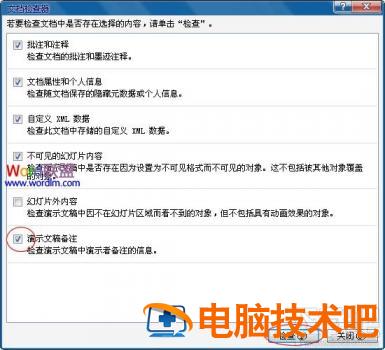
②然后在弹出的“文档检查器”中勾选“演示文稿备注”(一般默认是勾选的);最后单击下面的“检查”按钮;
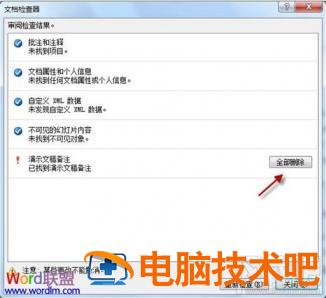
③检查完毕会弹出检查结果,我们可以清楚的看到最下面的“演示文稿”备注,然后单击后面的“全部删除”按钮即可。
PPT2016怎么批量删除备注信息?来看看怎么批量删除PPT中的备注信息
①单击“文件”菜单,在左边菜单中选择“信息”,然后选择右边的“检查问题”在弹出的下拉菜单中选择“检查文档”;
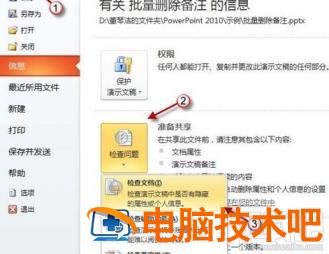
②然后在弹出的“文档检查器”中勾选“演示文稿备注”(一般默认是勾选的);最后单击下面的“检查”按钮;
③检查完毕会弹出检查结果,我们可以清楚的看到最下面的“演示文稿”备注,然后单击后面的“全部删除”按钮即可。
在工作中常常需要对工作表的内容进行提取,或是将两个工作表的数据录入在一个工作表。还在繁琐的一步步录入数据或使用复制黏贴?WPS提供了多种智能拆分合并表格的模式!在介绍这个功能之前要先区分工作表与工作簿。工作簿就像一本小册子,工作表是显示在工作簿窗口中的表格,就像这本册子中一页一页的内容。下面和大家讲讲如何使用这个效率提升小工具!(一)拆分表格拆分表格的位置在“数据”-“拆分表格”提供了两种拆分方式

PPT是很受人们欢迎的办公软件之一,拥有强大的功能,可以制作教学PPT、会议PPT等等,无论是上班族还是老师学生都很常用。那我们在使用PPT的时候要怎么设置心仪的PPT页面尺寸呢?下面小编就来教教大家。操作步骤:1、首先点击打开要调整大小的PPT文件。2、然后进入文件,点击顶部的设计。3、接着点击自定义上的幻灯片大小下的下拉键。4、如果只调整长款比,选择现有样式,如果需要自定义,点击【自定义幻灯片

本文主要介绍:在使用Xmind时,怎么打开对应的xmind文件呢?还不会的朋友赶紧来和小编一起学习一下Xmind打开对应xmind文件的方法哦,希望通过本篇教程的学习,对大家有所帮助。在使用Xmind时,怎么打开对应的xmind文件呢?还不会的朋友赶紧来和小编一起学习一下Xmind打开对应xmind文件的方法哦,希望通过本篇教程的学习,对大家有所帮助。打开一个的xmind的界面中点击了左上角中的

钉钉电脑版直播回放怎么保存?有时候我们在使用电脑版钉钉的时候,想保存直播回放,怎么保存呢,下面这篇文章主要介绍了钉钉电脑版保存直播回放教程,需要的朋友快进来了解一下吧。钉钉电脑版保存直播回放教程第一步打开电脑版钉钉,进去群聊,点击发起直播图标,如下图所示:第二步进去发起直播界面之后,开启直播保存回放,点击创建直播,如下图所示:第三步创建直播之后,点击开始直播,如下图所示:第四步可以看到已经成功直播

早期 Office 在美感方面真的烂的一[哔~],可能是因为长期从事文秘编辑工作的人对美缺乏敏感吧。不过从 Office 2010 时代开始, Office 套件的功能和颜色突然出现了质的飞跃,其中新增的 SmartArt 简直是快速设计的福音,加上 PPT 更多炫酷的动画及转场特效,直接让我对 Office 2007 路人转黑,拥抱2010至今。SmartArt 是 Office 新增的图表类工

Adobe Acrobat是一款非常实用的PDF阅读和编辑软件,该软件界面简约时尚,用户使用该软件,可以扫描纸质文档和表单并将它们转换为PDF,同时还可以将扫描的PDF文本导出软件,并在其他的应用程序中使用它们。我们在打印PDF文档的过程中,有时候可能会因为文档内容太多,为了节约纸张而将文档双面打印,所以我们需要掌握设置双面打印的方法。由于很多新手小伙伴不知道怎么对其操作,那么接下来小编就给大家详
