

很多用户想要知道win7共享文件夹怎么设置?共享文件夹的意思就是指计算机用来和其他计算机相互分享的文件夹,但是很多用户不清楚应该怎么操作和设置,小编为用户带来了win7共享文件夹设置方法介绍,因为步骤比较繁琐,所以小编通过图文的形式展示了出来,用户可以按照步骤进行操作,希望可以帮助到大家。
win7共享文件夹设置方法介绍:
1.首先开启guest账户,然后这一步比较重要,点击左面上的网络,右键“属性”。
2.点击图中标出的位置“更改高级共享设置”。
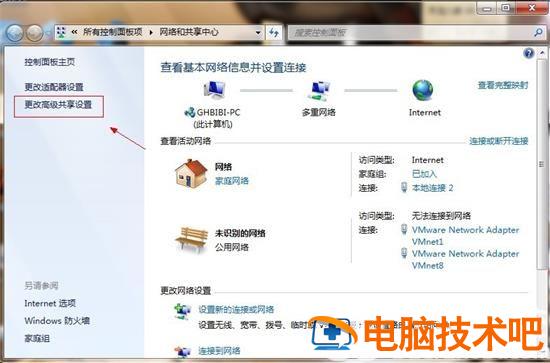
3.双击图中红圈内的位置,会出现一个列表。
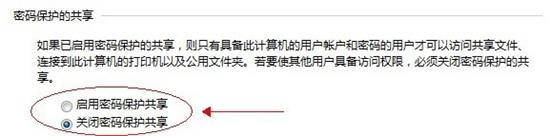
4.点击“关闭密码保护共享”-“保存修改”结束。
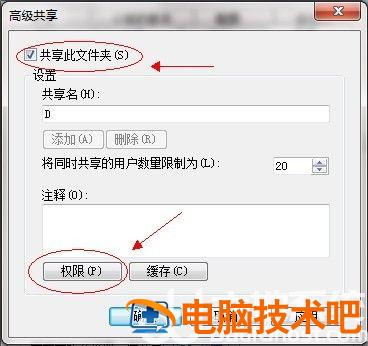
5.然后选择需要共享的磁盘分区或者文件夹,点击右键“属性”-“共享”-“高级共享”。
6.点击“共享此文件夹”-“权限”。
7.“组或用户名”下面应该有个everyone 的用户,如果没有,点击“添加”添加该用户,下面的everyone的权限如图设置即可。
8.点击“确定” 下面找到“安全”选项卡,点击“编辑”。
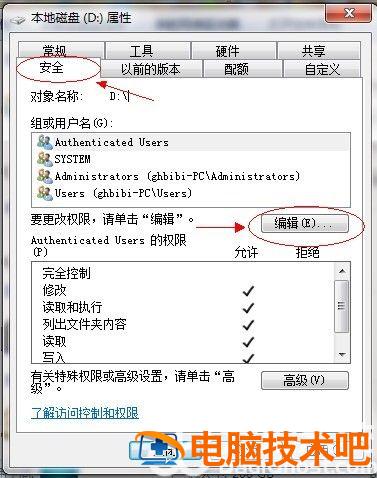
9.点击“添加”这个要注意,一般默认这里面是没有everyone用户的,需要手动添加,一般共享不了大多数问题出在这里的。
10.点击图中“高级”点击“立即查找”,下面的位置就会列出用户列表,找到everyone 用户,双击它。

11.关于如何共享文件夹的问题,给everyone 用户设置权限如图配置即可,点击“确定”。
文章版权声明


