

相信不少用户在使用电脑的时候经常会用到Word文档,而在使用Word文档的时候会都需要对文字和图片的排版进行调整,那么在Word中怎么调整图片的位置呢?下面小编就带着大家一起看看吧!
word文档图片怎么自由移动:
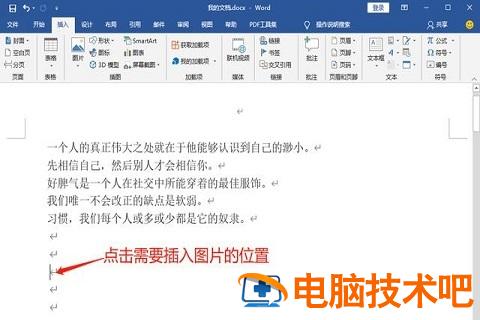
1、首先,打开word文档,点击需要插入图片的位置;
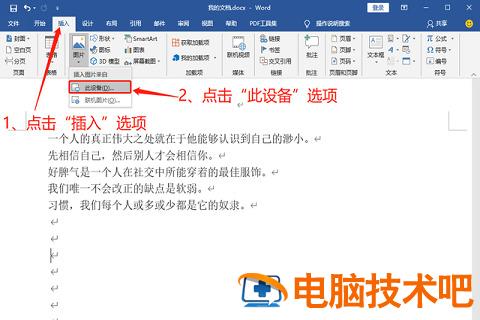
2、然后,点击菜单栏中的“插入”选项,在点击“图片”选项栏下的“此设备”选项;
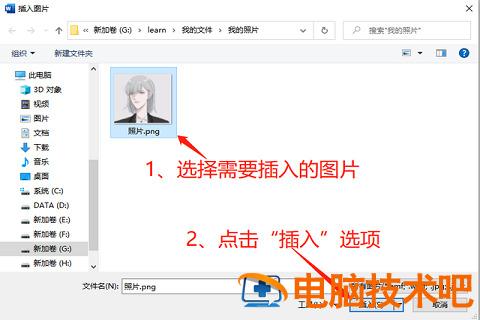
3、接着进入“插入图片”界面,选择需要插入的图片,在点击“插入”按钮;
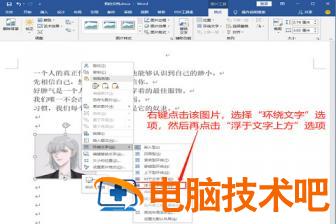
4、此时所选的图片就插入到文档预先设置好的地方,然后右键点击该图片,选择“环绕文字”选项,在点击“浮于文字上方”选项;
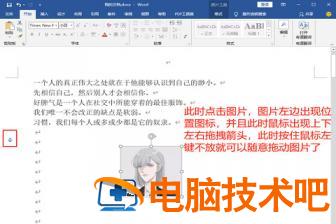
5、最后点击图片,图片左边出现位置图标,并且此时鼠标出现上下左右拖拽箭头,此时安装鼠标左键不放就可以随意拖动图片了。
以上就是小编今天为大家带来的word文档图片怎么自由移动以及word如何随意放置图片的全部内容,希望能帮助大家吧。
文章版权声明


